PageCat 用户指南
欢迎使用 PageCat,您的一体化网页抓取工具。PageCat 只需轻点几下鼠标,即可帮助您抓取网页并保存到电脑上。无论您是想保存单篇文章、抓取整个网页、存档研究资料,还是构建离线图书馆,PageCat 都能提供简单高效的工作流程,并配备强大的网页抓取和管理工具。
本指南将带您了解开始使用 PageCat 所需的一切知识。
1. 下载并安装 PageCat
1.1 下载 PageCat
选择您的操作系统并下载最新版本的 PageCat。
1.2 在 Windows 上安装 PageCat
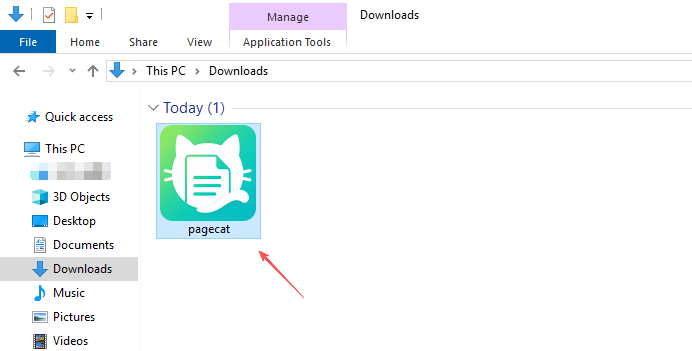
双击下载的文件 pagecat.exe 文件。
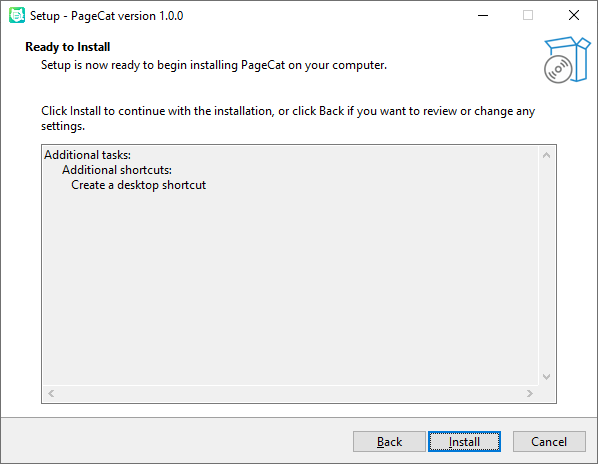
按照安装向导操作,如果需要,可以选择安装文件夹,然后单击 安装 。
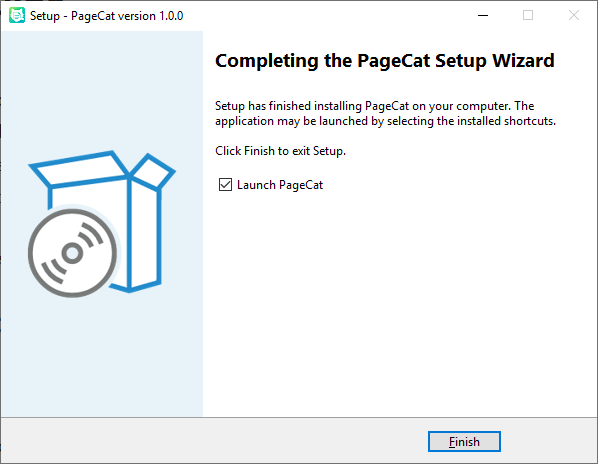
等待安装完成。点击 结束 并启动 PageCat。
1.3 在 Mac 上安装 PageCat
打开下载的文件 pagecat.dmg 文件。
将 PageCat 拖入“应用程序”文件夹。
从“应用程序”启动 PageCat。如果 macOS 提示,请允许该应用程序运行。
2. 升级并注册 PageCat
要解锁无限页面捕获和高级功能,您需要使用有效许可证激活 PageCat。
2.1 购买 PageCat 许可证
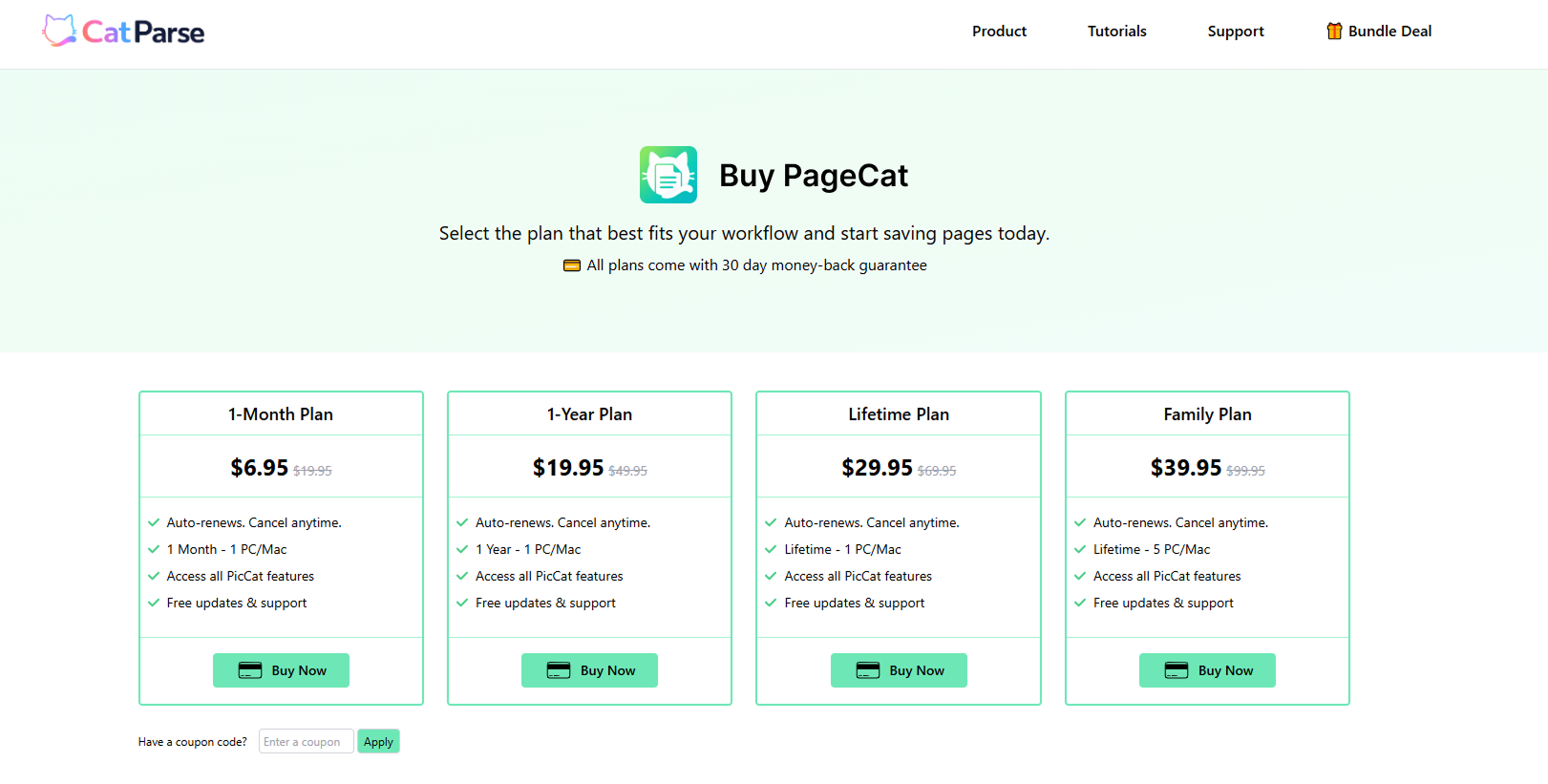
- 访问 PageCat 定价页面,选择最符合您需求的套餐,然后点击 立即购买 。
- 完成购买流程后,您的 PageCat 注册信息将发送到您的电子邮件地址。
2.2 注册 PageCat
- 打开 PageCat 并点击 登记 在右上角。
- 输入您的注册密钥,然后点击 登记 激活。
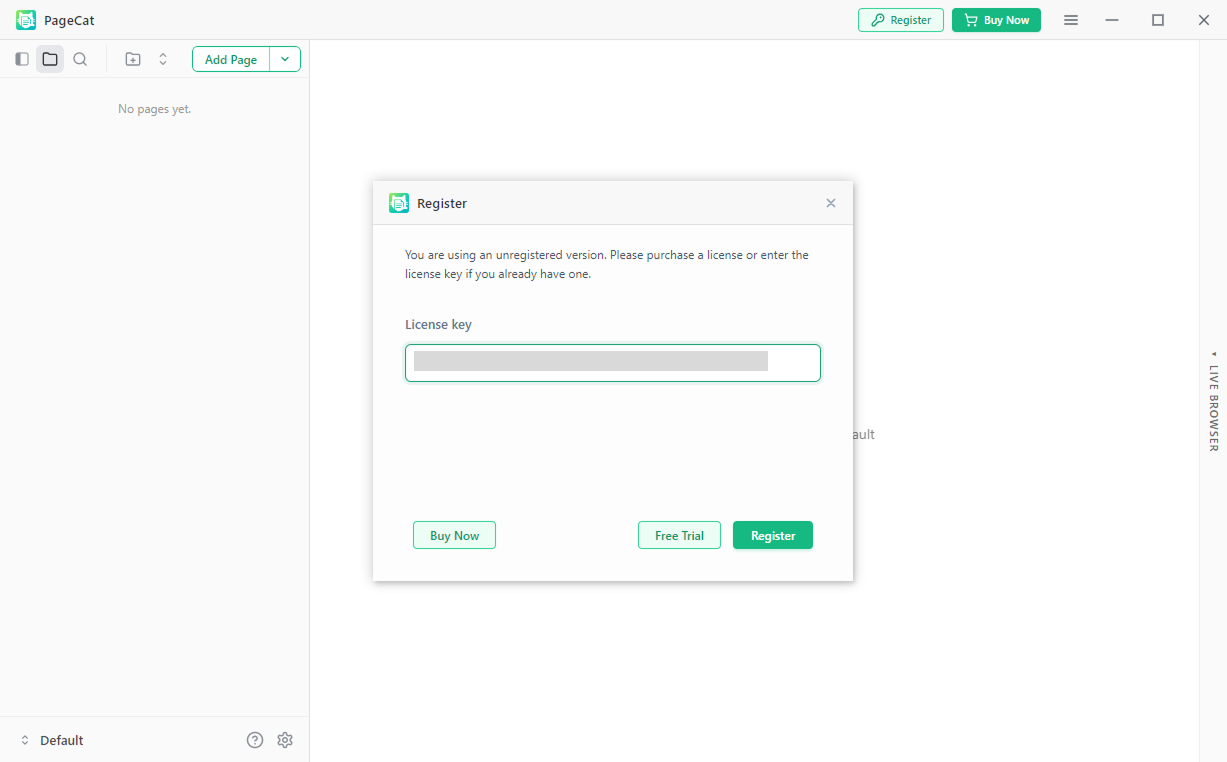
激活后,所有高级功能将立即可用。
3. 从URL捕获网页
PageCat 让您可以轻松地直接从 URL 保存网页。
3.1 捕获单个页面
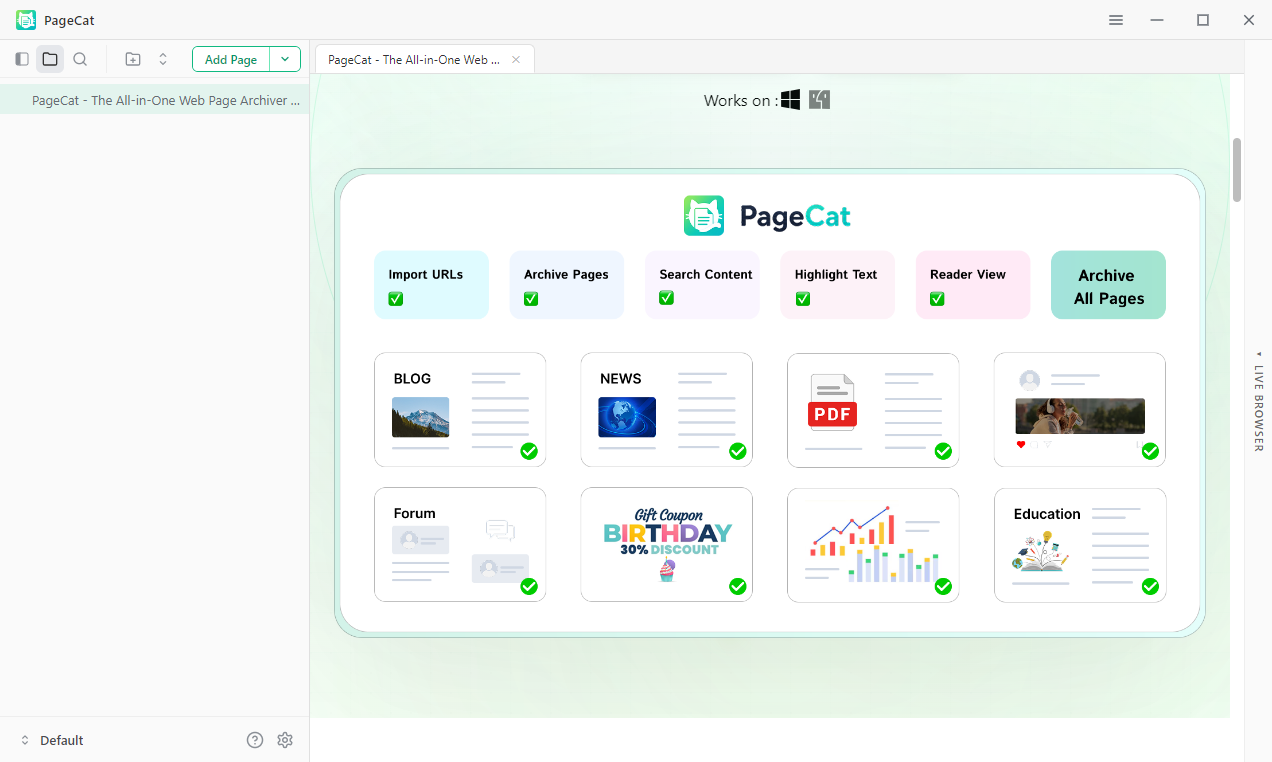
- 复制网页网址,然后打开 PageCat 并点击“添加页面”。
- 滚动加载网页,PageCat 会自动保存其内容。
3.2 捕获多个页面
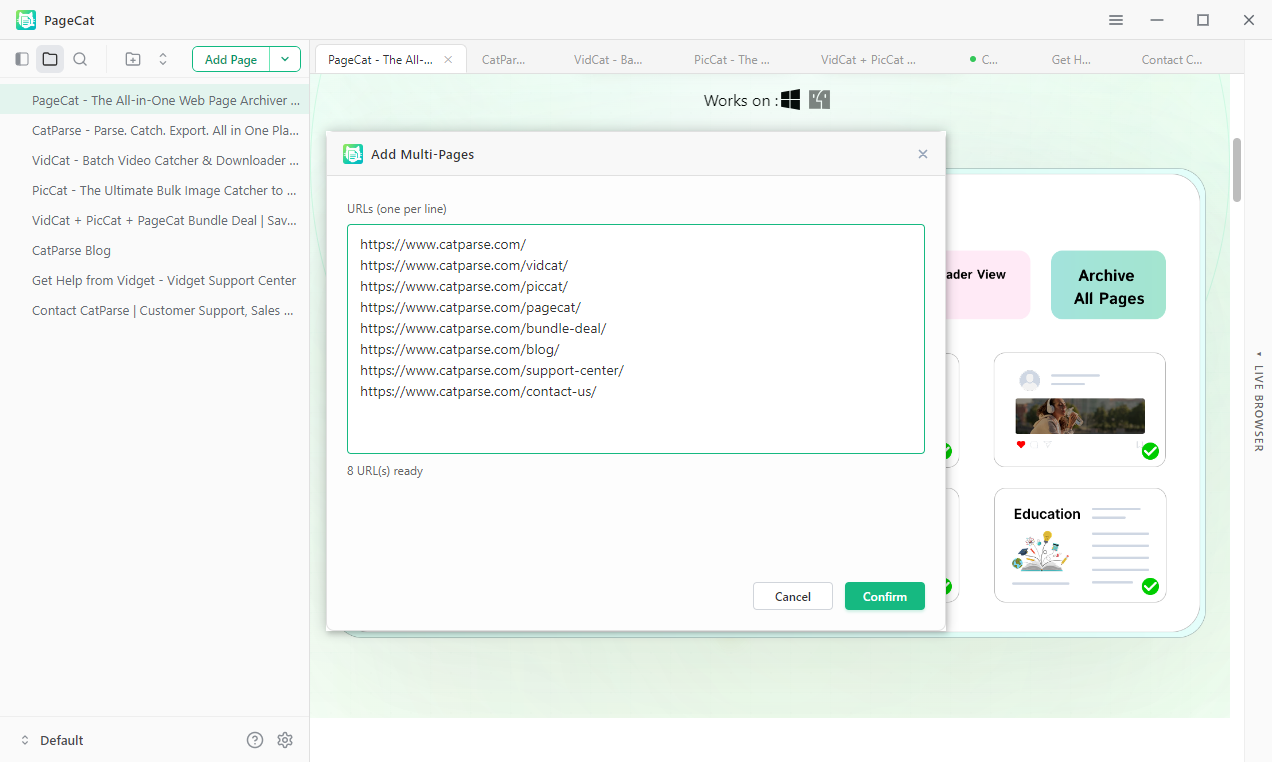
- 复制多个网页网址,然后点击 PageCat 添加多页面选项。
- PageCat 会自动处理每个页面并将其添加到您的收藏中。
4. 搜索已保存的内容
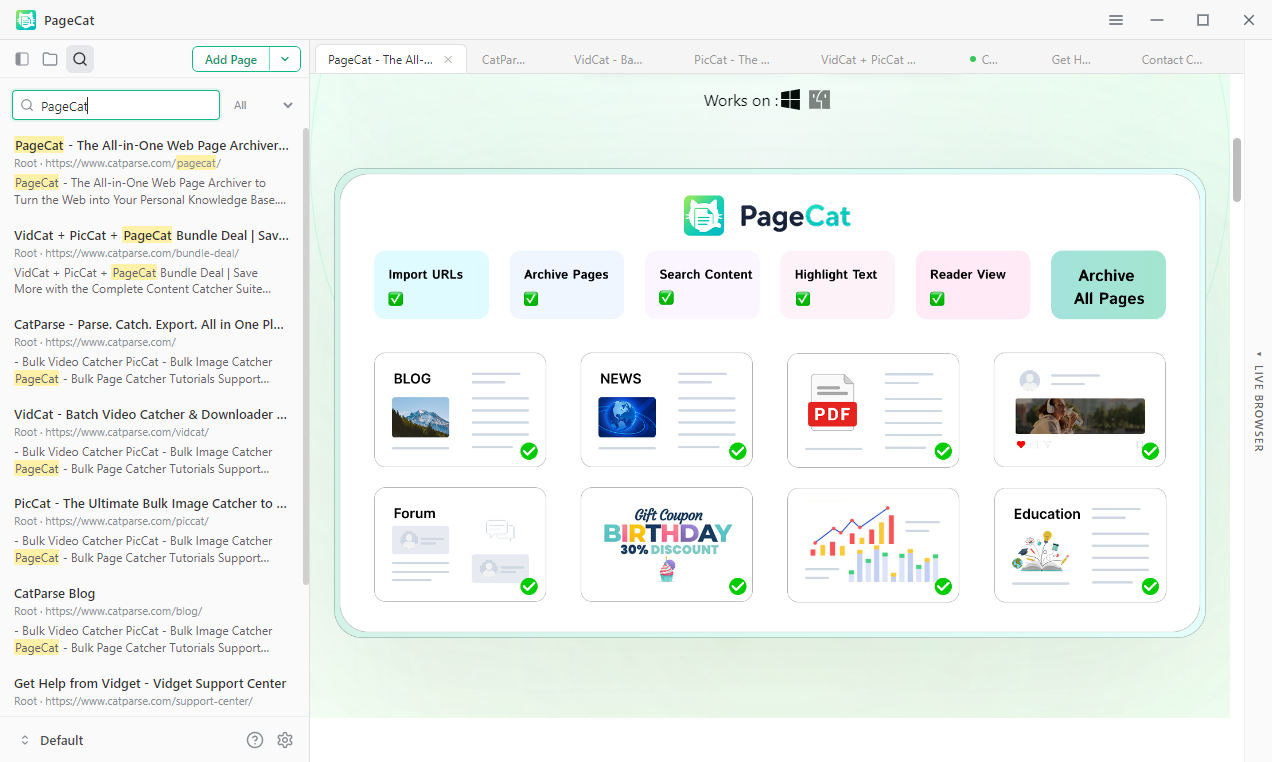
PageCat 会自动为捕获的内容建立索引,方便以后查找信息。
搜索方式:
- 页面标题
- 内容文本
只需在搜索框中输入关键词,即可立即找到匹配的页面。
5. 突出显示重要文本
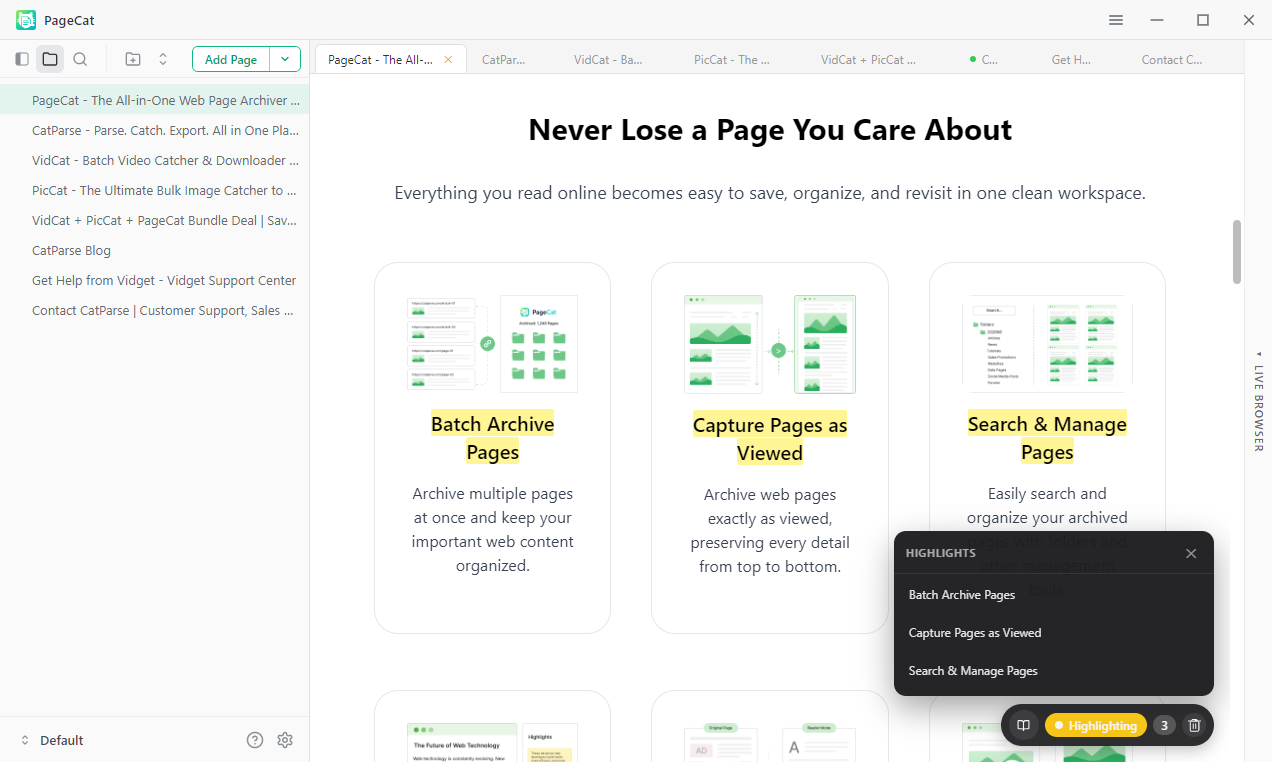
高亮显示功能可以帮助您标记关键信息,以便日后参考。
如何突出显示内容:
- 从 PageCat “≡” 菜单启用高亮显示功能。
- 打开已保存的页面,选择所需的文本,然后单击 强调 。
您的标注将保留在页面上,您可以随时查看。
6. 使用阅读模式
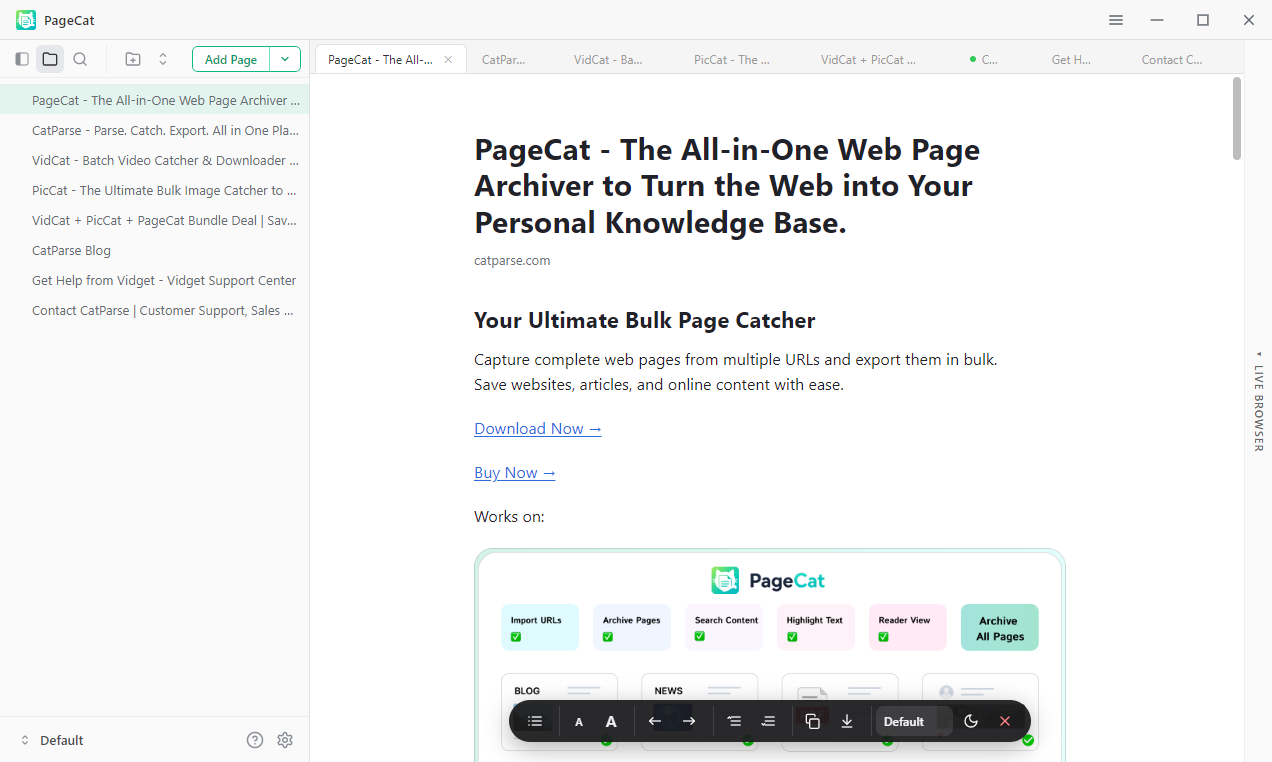
阅读模式可消除干扰,并以清晰易读的格式呈现内容。
打开已捕获的页面并单击 读者 从 PageCat “≡”菜单中。
PageCat 将通过移除以下内容来简化页面:
- 广告
- 弹出窗口
- 导航菜单
- 侧边栏
- 其他分散注意力的因素
这样你就可以专注于主要内容。
8.整理你的图书馆
随着您的收藏不断增加,PageCat 可以帮助您保持一切井然有序。
可用的管理工具:
- 创建文件夹
- 重命名页面
- 删除已存档页面
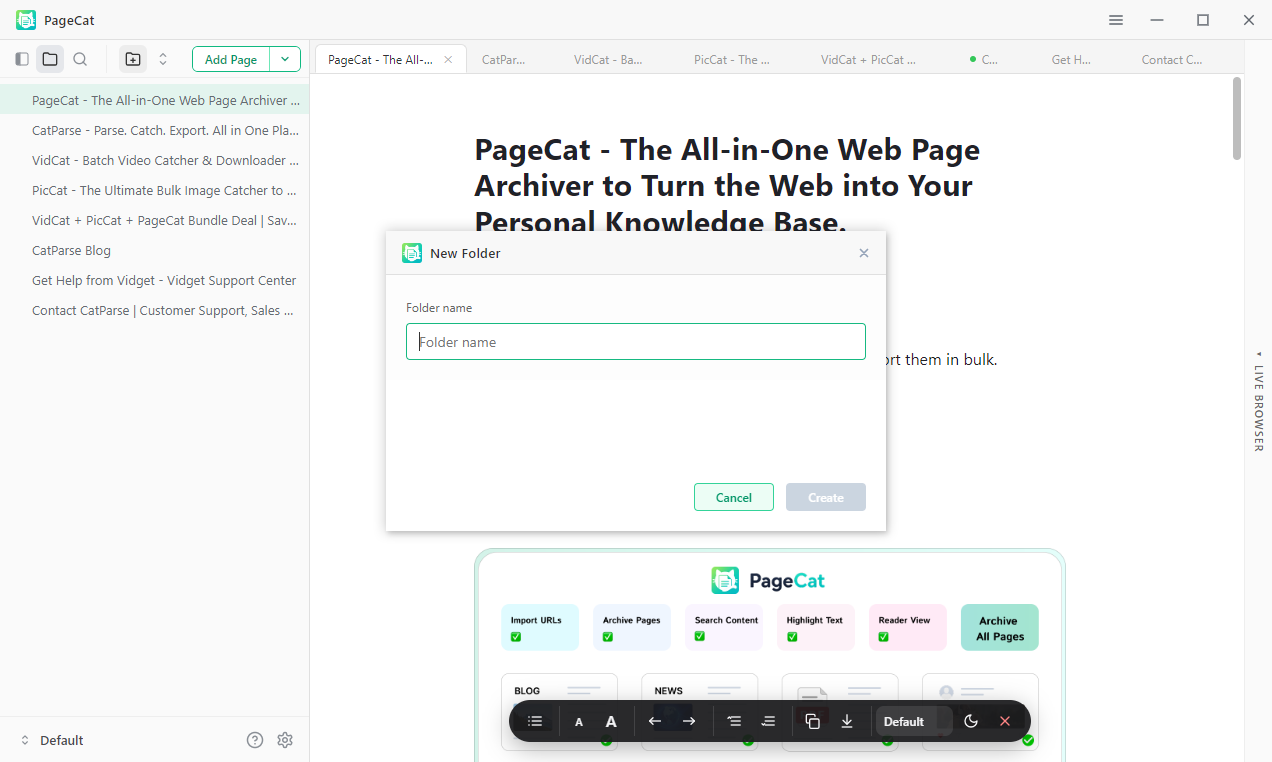
这些工具使维护结构化知识库变得容易。
9. 更新 PageCat
保持 PageCat 更新可确保您获得最新功能、性能改进和网站兼容性更新。
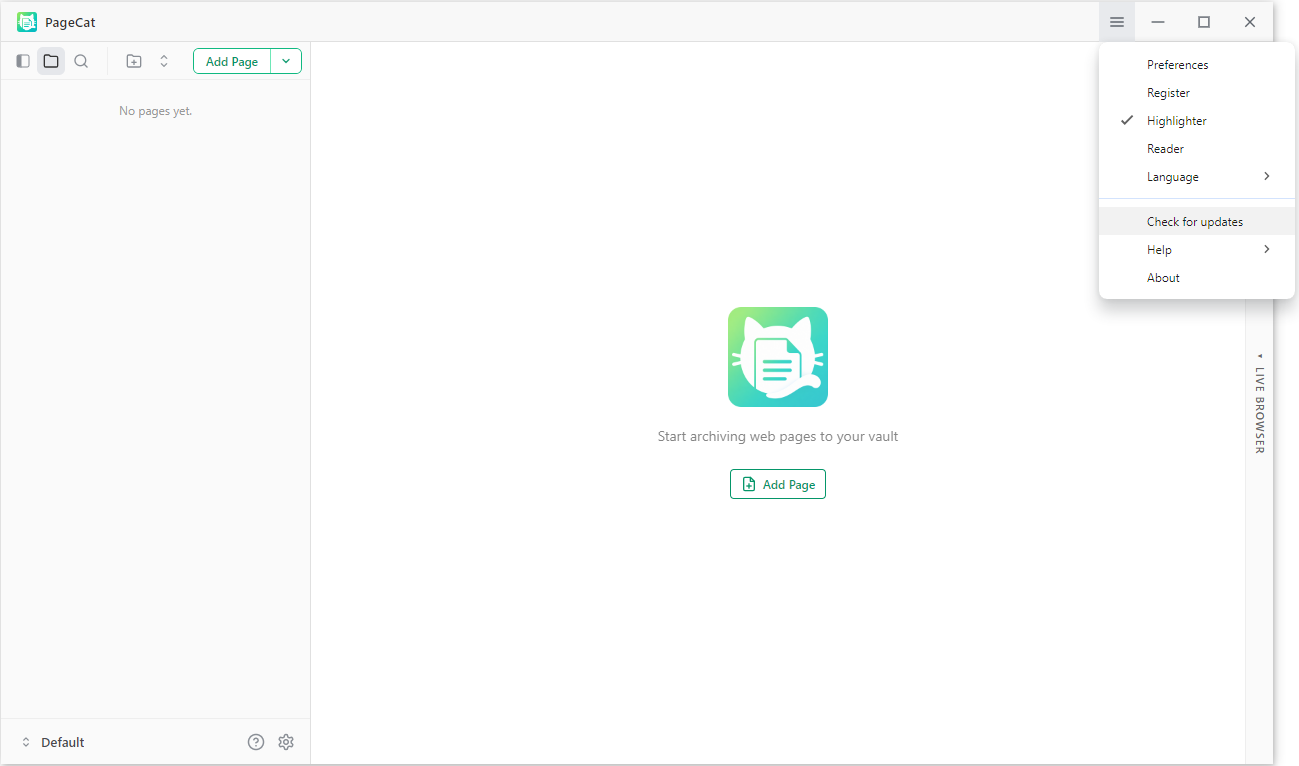
查看更新:
- 打开 PageCat,点击“≡”菜单图标并选择 检查更新 。
- 如果有新版本的 PageCat 可用,请按照屏幕上的说明进行操作。
为了获得最佳的网页保存体验,我们建议您定期更新到最新版本。