PicCat 用户指南
欢迎使用 PicCat,一款功能强大的批量图片抓取工具,可帮助您轻松地从网站发现、预览、筛选和保存图片。无论您需要下载少量图片还是一次性下载数千张,PicCat 都能提供快速直观的解决方案,让您以原始画质收集在线图片。
本指南涵盖了安装、激活和开始使用 PicCat 所需的一切信息。
1. 下载并安装 PicCat
1.1 下载 PicCat
选择您的操作系统并下载最新版本的 PicCat。
1.2 在 Windows 上安装 PicCat
找到、点击并运行下载的文件。 piccat.exe 安装程序。
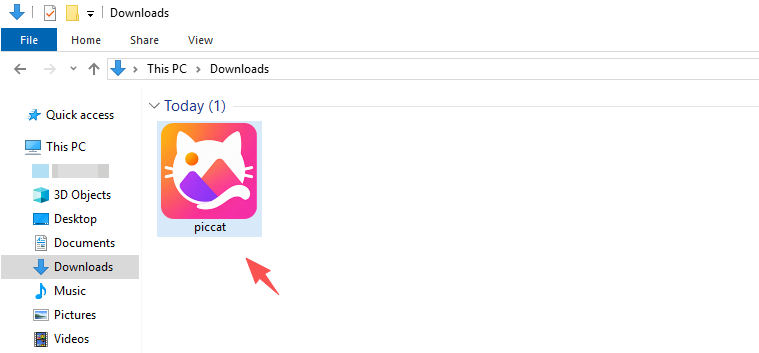
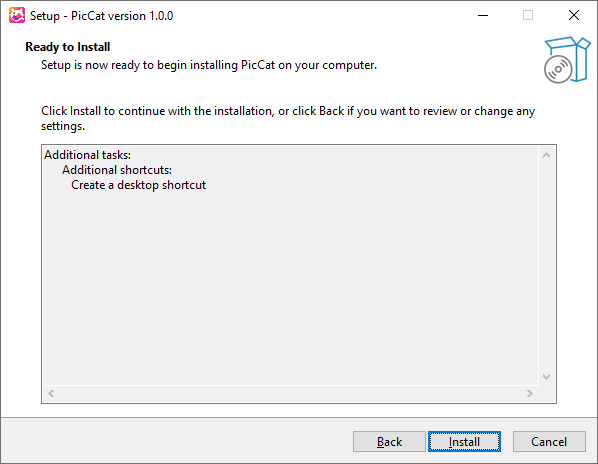
按照安装向导操作 > 如果需要,选择安装文件夹 > 点击 安装 开始设置。
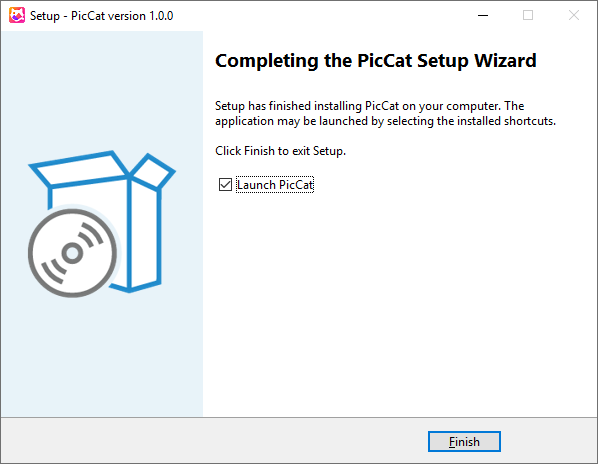
安装完成后,点击 结束 从桌面或开始菜单启动 PicCat。
1.3 在 Mac 上安装 PicCat
找到并点击下载的文件 piccat.dmg 文件。
将 PicCat 图标拖入。 应用程序 文件夹。
打开“应用程序”文件夹并启动 PicCat。如果 macOS 显示安全警告,请允许 PicCat 运行。
2. 升级 PicCat 并注册
购买许可证即可解锁所有高级功能,包括无限图像下载、批量处理和高级过滤工具。
2.1 购买 PicCat 许可证
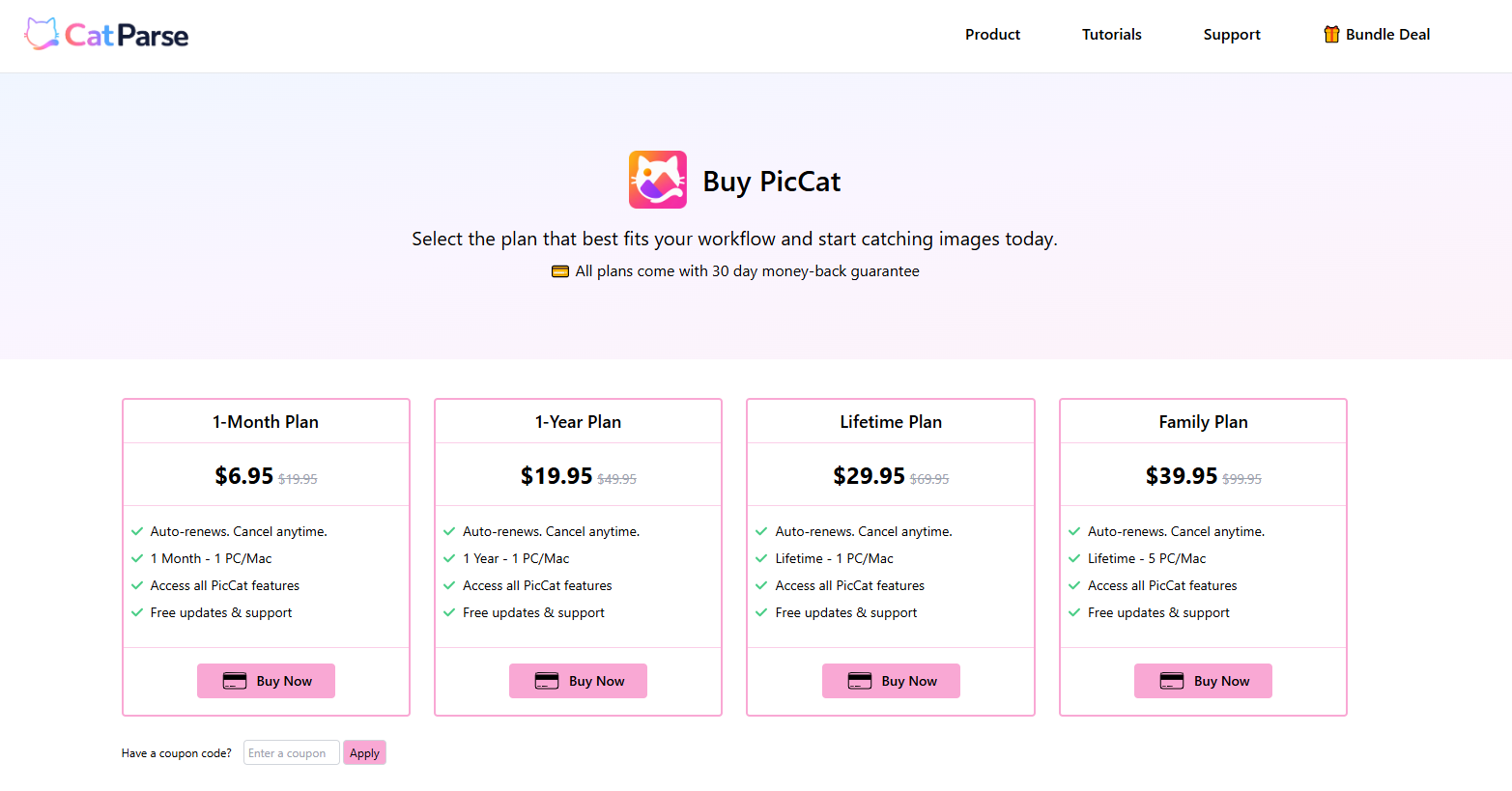
- 访问 PicCat 定价页面,选择最符合您需求的套餐,然后点击 立即购买 。
- 完成结账流程。
- 购买后,您的 PicCat 许可证信息将发送到您的邮箱。
2.2 激活 PicCat
- 打开 PicCat 并点击 登记 在右上角。
- 输入您的 PicCat 注册密钥,然后点击 登记 激活软件。
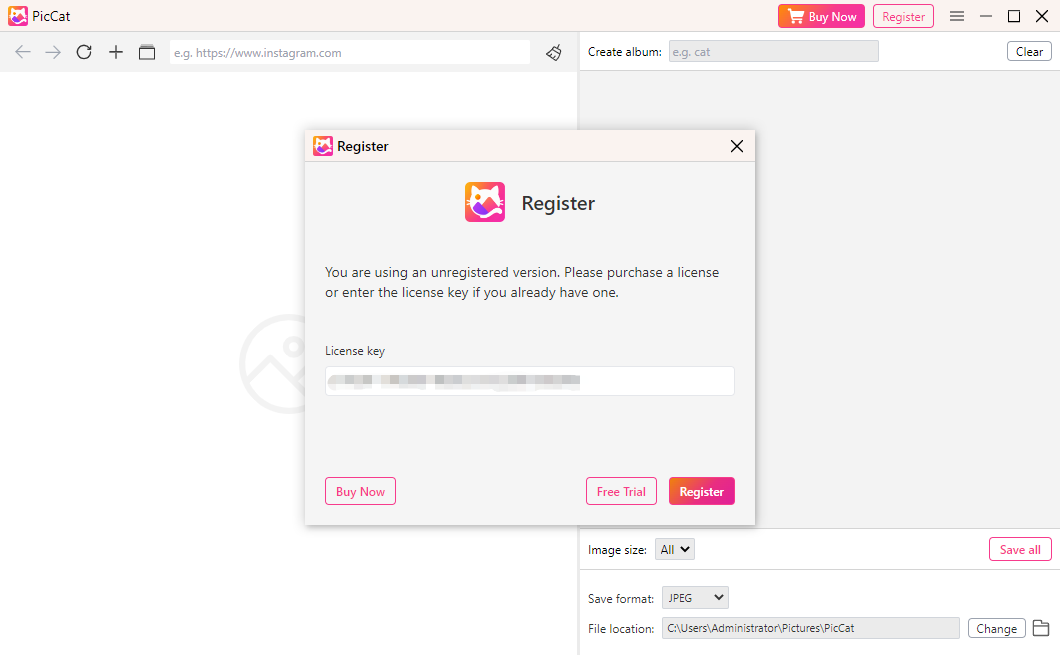
激活成功后,所有高级功能将立即可用。
3. 从网址下载图片
PicCat 支持从网页、图库、个人资料和直接图像 URL 中提取图像。
3.1 从网页下载图片
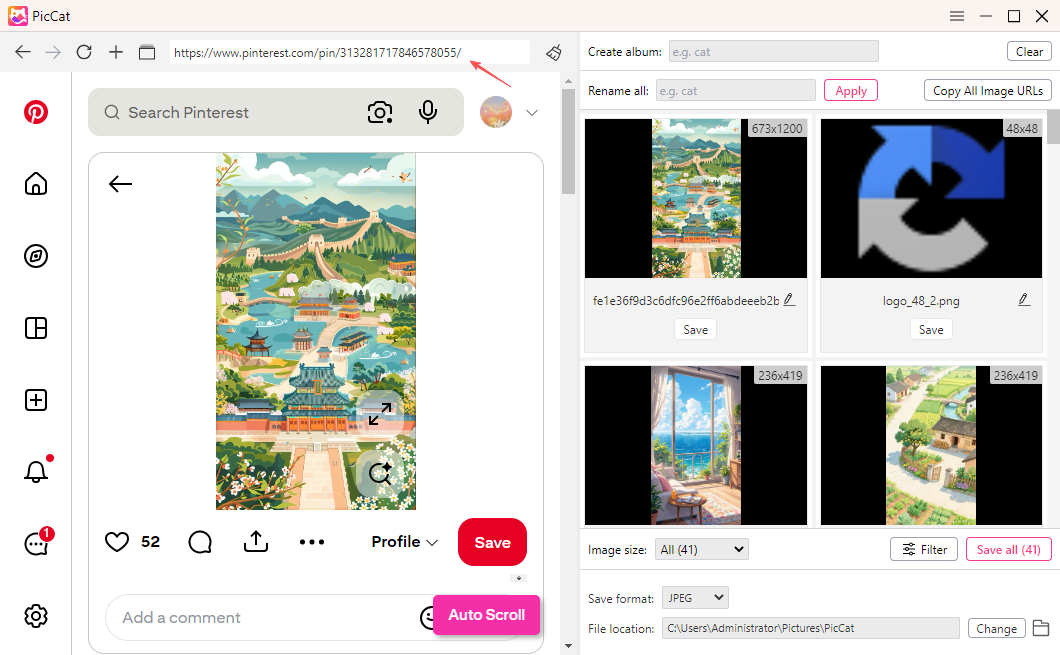
- 复制网页网址,并使用 PicCat 内置浏览器打开。
- 滚动页面,PicCat 将自动分析页面并显示所有检测到的图像。
3.2 从多个 URL 下载图像
- 复制网页或图片网址。
- 打开 PicCat,点击“多个 URL”图标,将所有 URL 粘贴到任务列表中。
- 点击“开始”,PicCat 将在单独的标签页中打开它们并开始扫描。
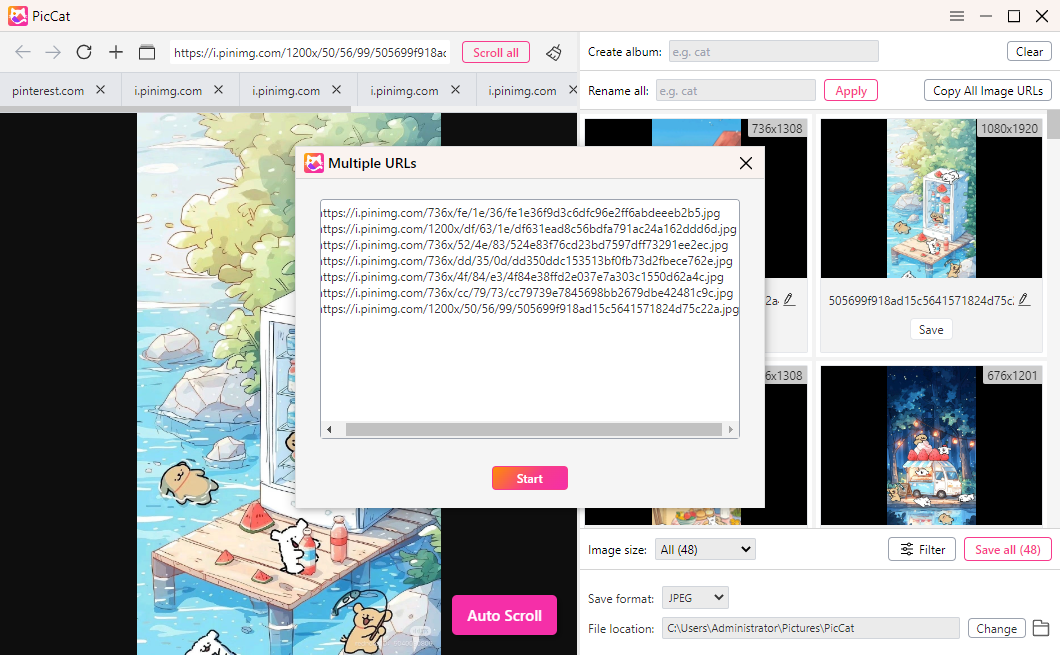
PicCat 将从每个页面中提取图像并准备供下载。
4. 过滤图像
当网页包含大量图片时,PicCat 的筛选工具可以帮助您快速找到想要保存的图片。
4.1 按尺寸筛选
仅显示符合您所需尺寸的图片。
您可以按以下条件筛选图片:
- 宽度
- 高度
- 解决
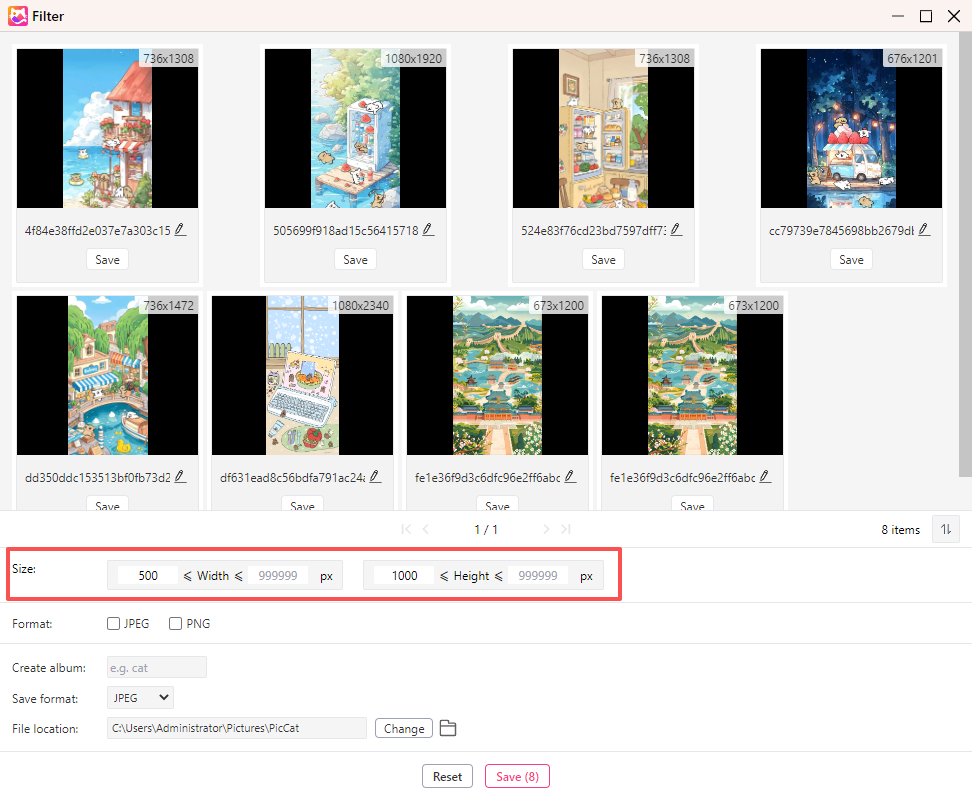
这对于排除缩略图、图标和其他低分辨率图像非常有用。
4.2 按格式筛选
仅显示特定文件格式的图像。
支持的格式包括:
- JPG / JPEG
- PNG
- WEBP
- GIF
- SVG
- 骨形态发生蛋白
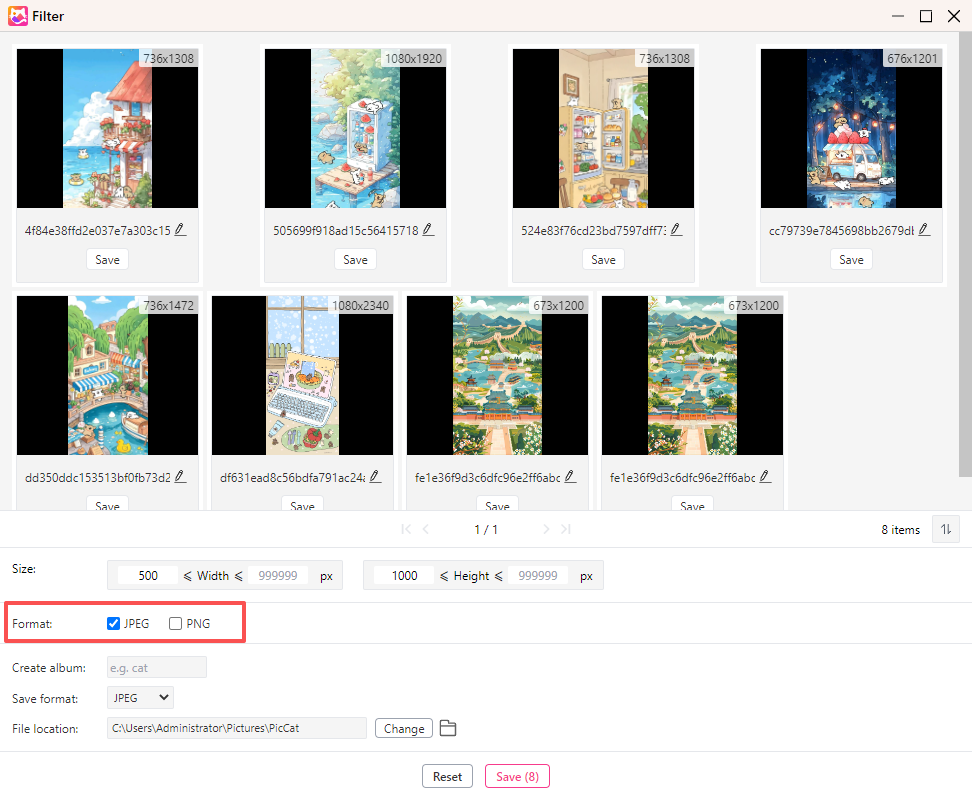
例如,您可以只显示 PNG 图像或在导出前隐藏 GIF 文件。
应用滤镜后,PicCat 会立即更新结果,以便您可以选择并导出所需的图像。
5. 批量重命名图像
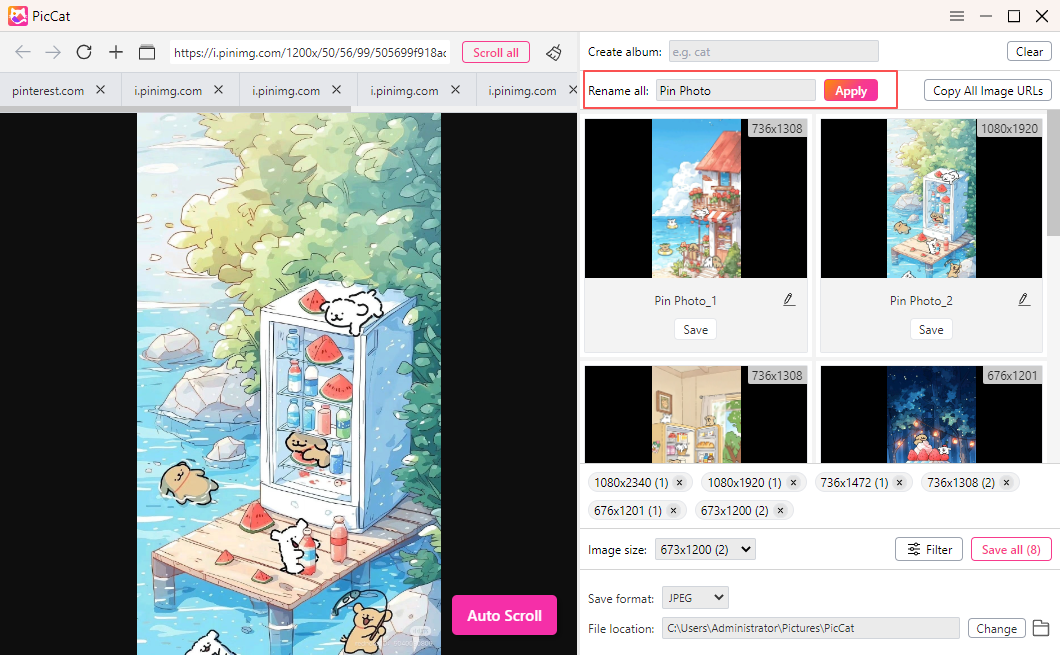
PicCat 内置了批量重命名工具,可以帮助整理下载的图片。
如何批量重命名图片:
- 选择图片。
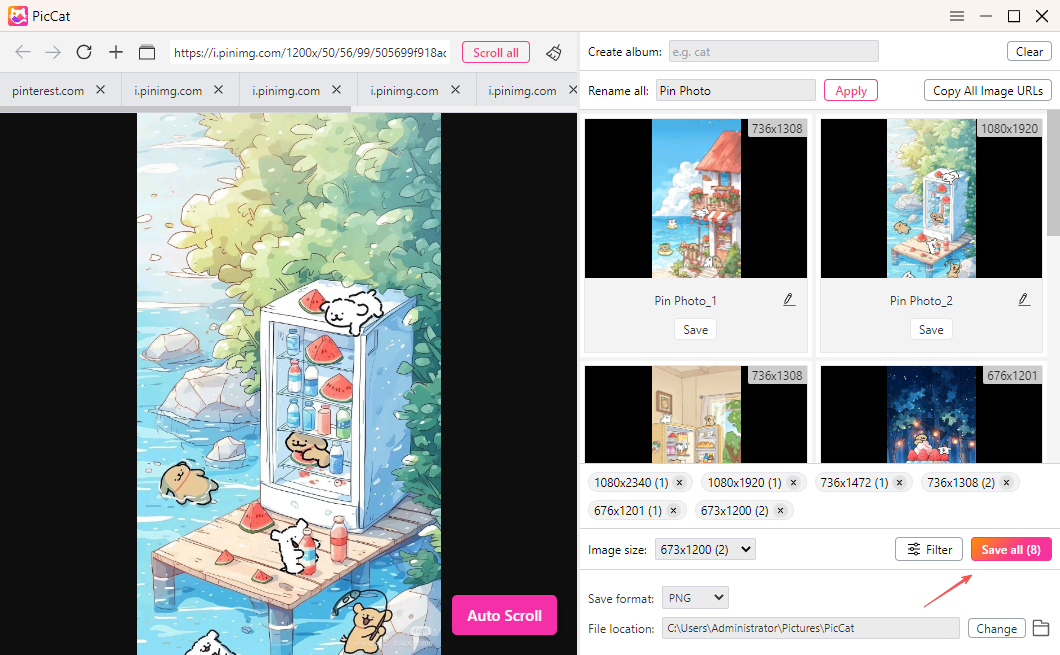
- 找到“全部重命名”选项,然后输入文件名前缀。
- 应用更改。
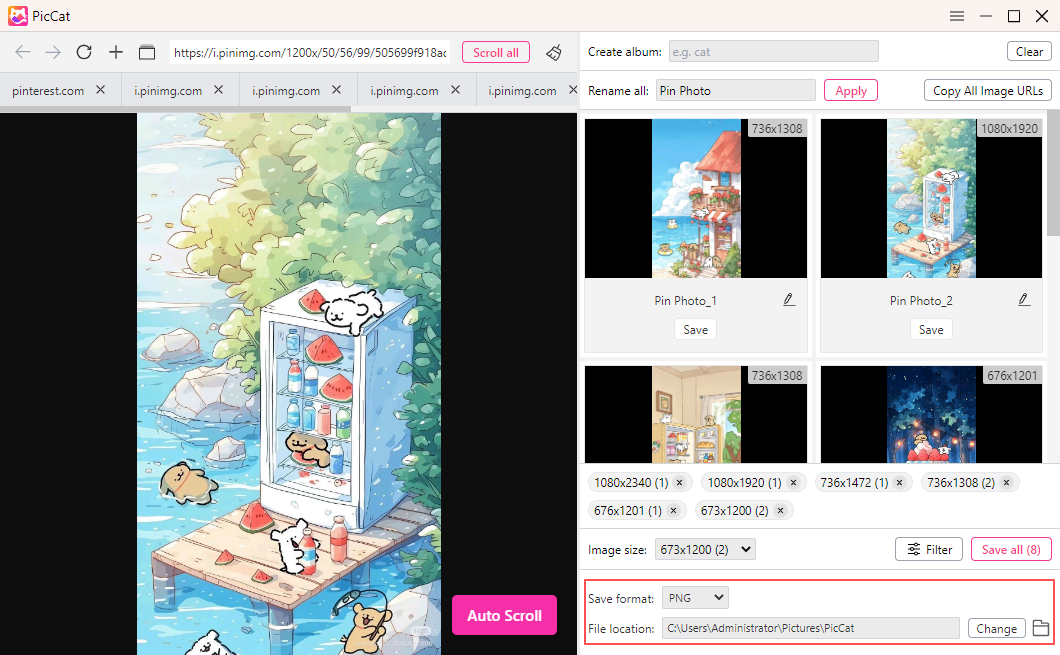
6. 设置输出选项
导出图像之前,您可以自定义输出格式和文件位置。
7. 复制所有检测到的图像URL
PicCat 允许您复制图片 URL 而无需下载图片。
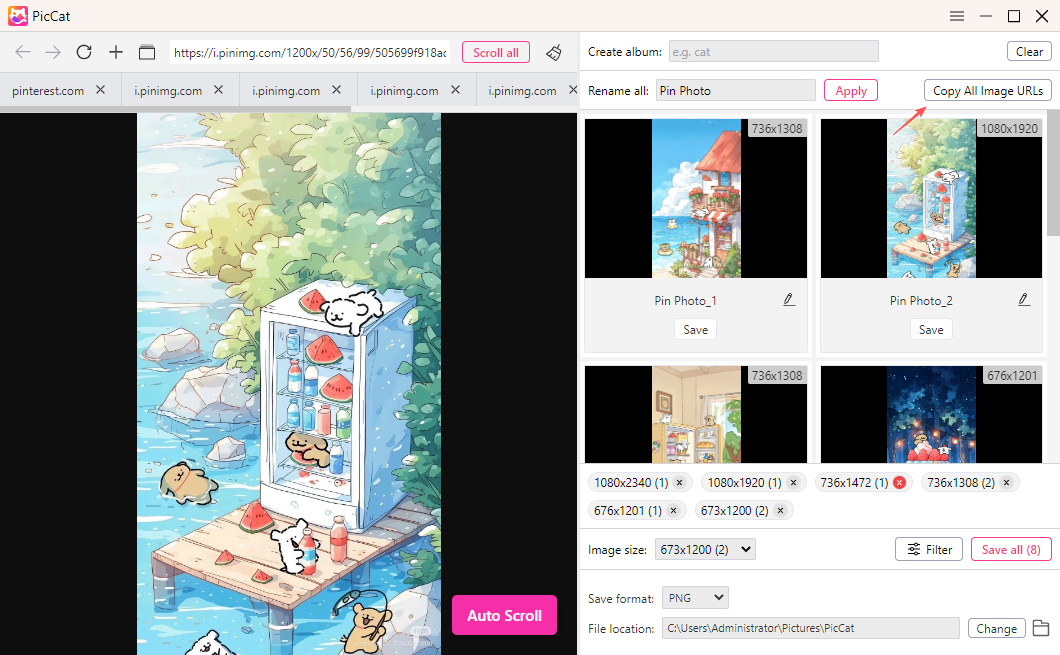
然后您可以将这些网址粘贴到文本文件、电子表格或其他应用程序中。
8. 导出选定图像
筛选和整理图片后,您可以点击“全部保存”按钮将其导出到您的电脑。
9. 更新 PicCat
保持 PicCat 更新可确保与网站兼容并使用最新功能。
步骤:
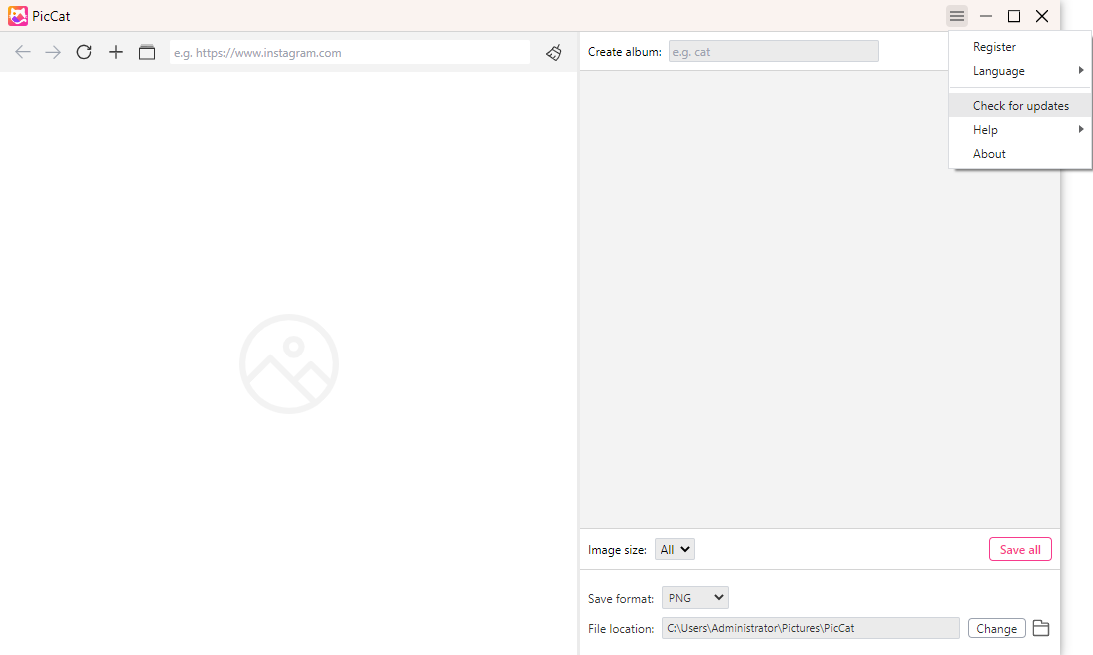
- 打开 PicCat,点击 菜单 图标并选择 检查更新 。
- 如果有 PicCat 的新版本可用,请按照屏幕上的说明进行操作。
我们建议定期更新,以确保最佳性能和图像检测精度。