VidCat 用户指南
欢迎使用 VidCat,一款集视频抓取和下载于一体的强大工具。VidCat 只需轻点几下鼠标,即可帮助您从支持的网站抓取并下载视频、音频文件和播放列表。无论您是保存单个视频、整个播放列表,还是直接在内置浏览器中浏览内容,VidCat 都能提供快速直观的操作体验,并支持高质量下载、批量处理和灵活的输出设置。
本指南将带您了解开始使用 VidCat 所需的一切知识。
1. 下载并安装 VidCat
1.1 下载 VidCat
选择您的操作系统,点击下面的下载按钮获取最新的 VidCat 安装程序。
1.2 在 Windows 上安装 VidCat
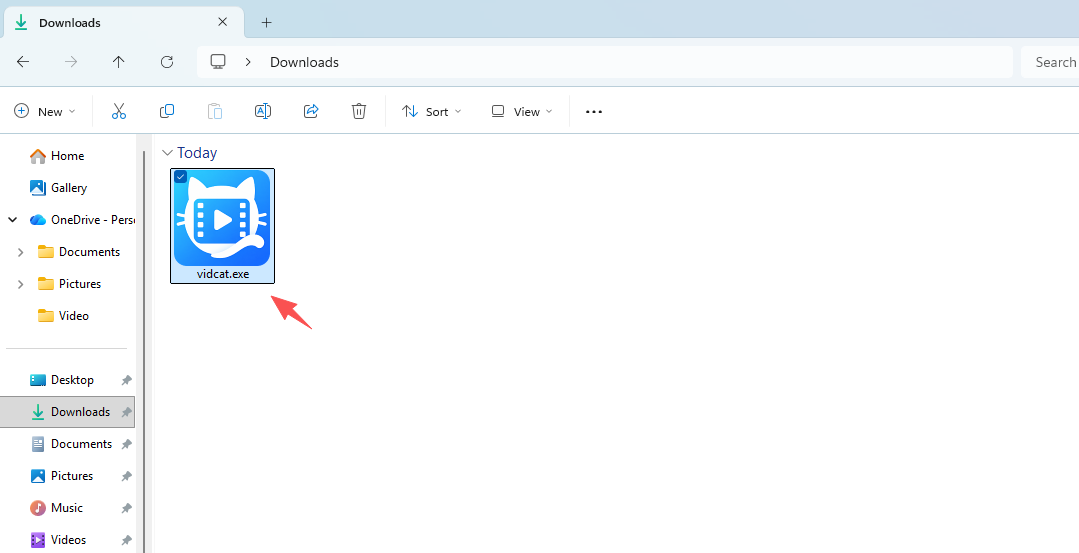
双击下载的vidcat.exe文件。
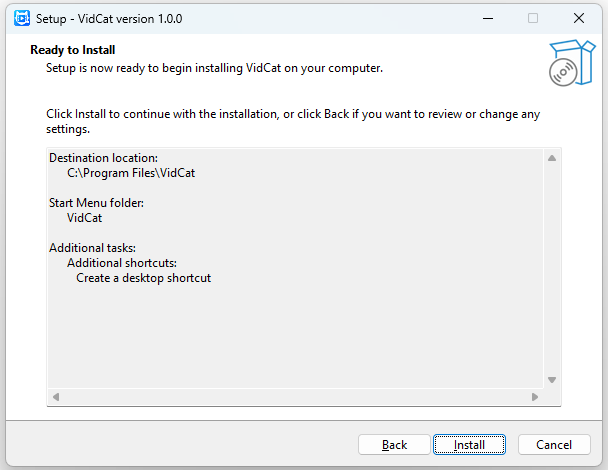
按照安装向导的说明进行操作,如果需要,可以选择安装位置;单击 安装 然后等待安装完成。
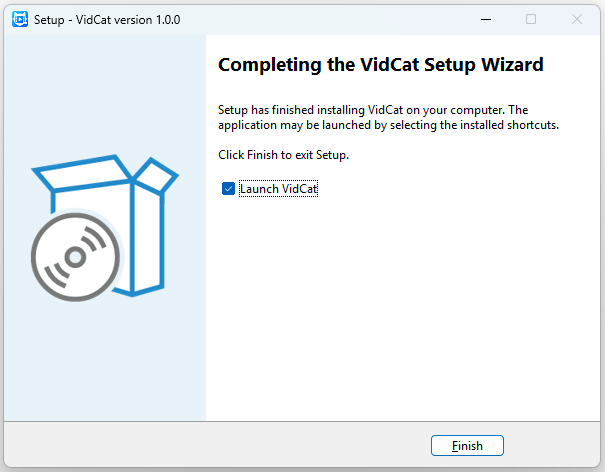
点击“完成”,然后从桌面启动 VidCat。
1.3 在 Mac 上安装 VidCat
打开下载的vidcat.dmg文件。
将 VidCat 图标拖入“应用程序”文件夹。
打开“应用程序”并启动 VidCat。如果 macOS 安全设置提示,请允许 VidCat 运行。
2. 升级 VidCat 并注册
要解锁所有高级功能,您需要购买 VidCat 许可证并激活您的软件副本。
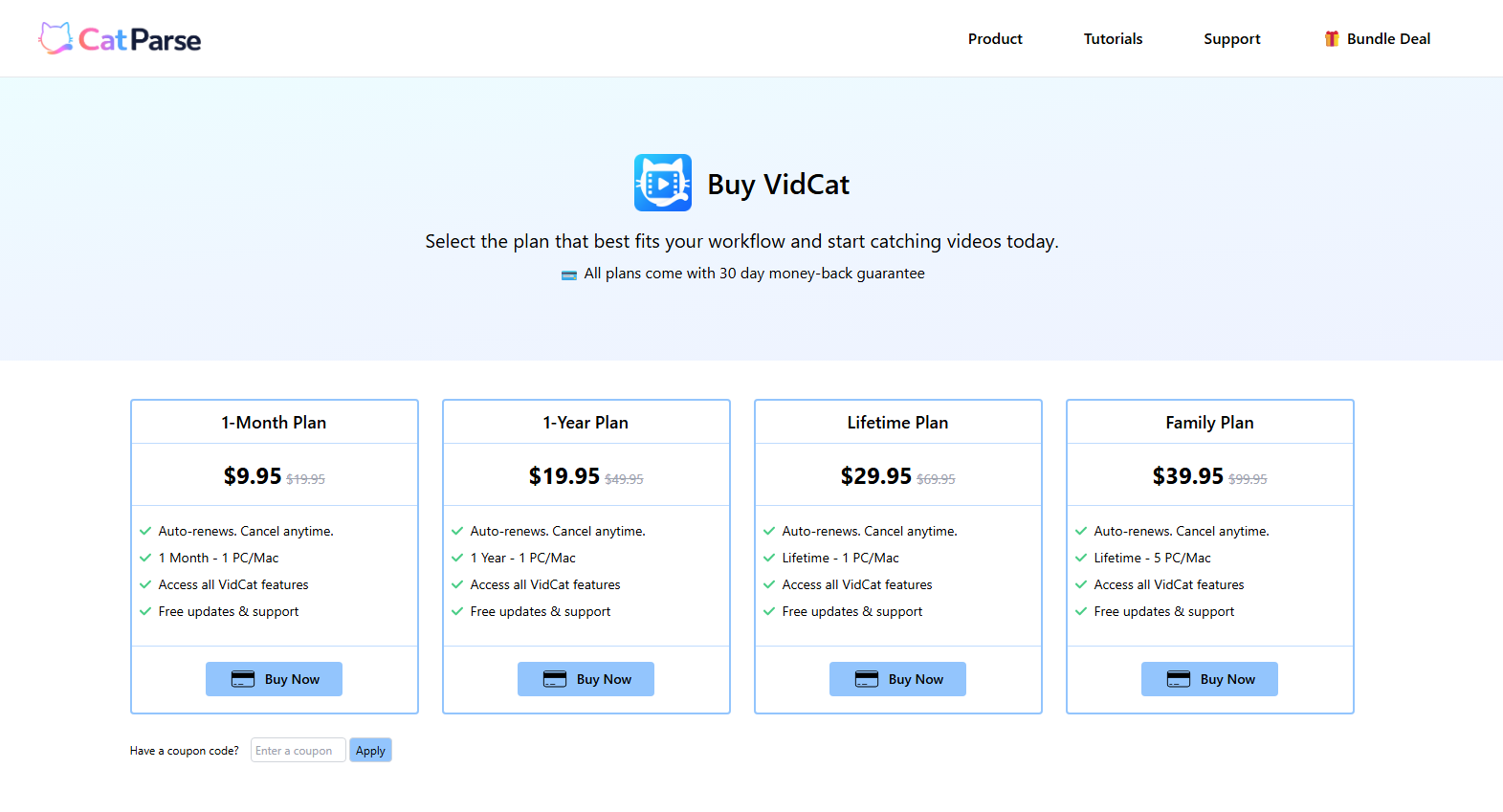
2.1 购买 VidCat 许可证
- 访问 VidCat 定价页面,选择最符合您需求的套餐,然后点击 立即购买 。
- 完成结账流程。
- 付款后,您的许可证信息将发送到您购买时使用的电子邮件地址。
2.2 注册 VidCat
购买许可证后:
- 在电脑上打开 VidCat,然后点击 登记 右上角的按钮。
- 输入购买后收到的注册码,然后点击 登记 。
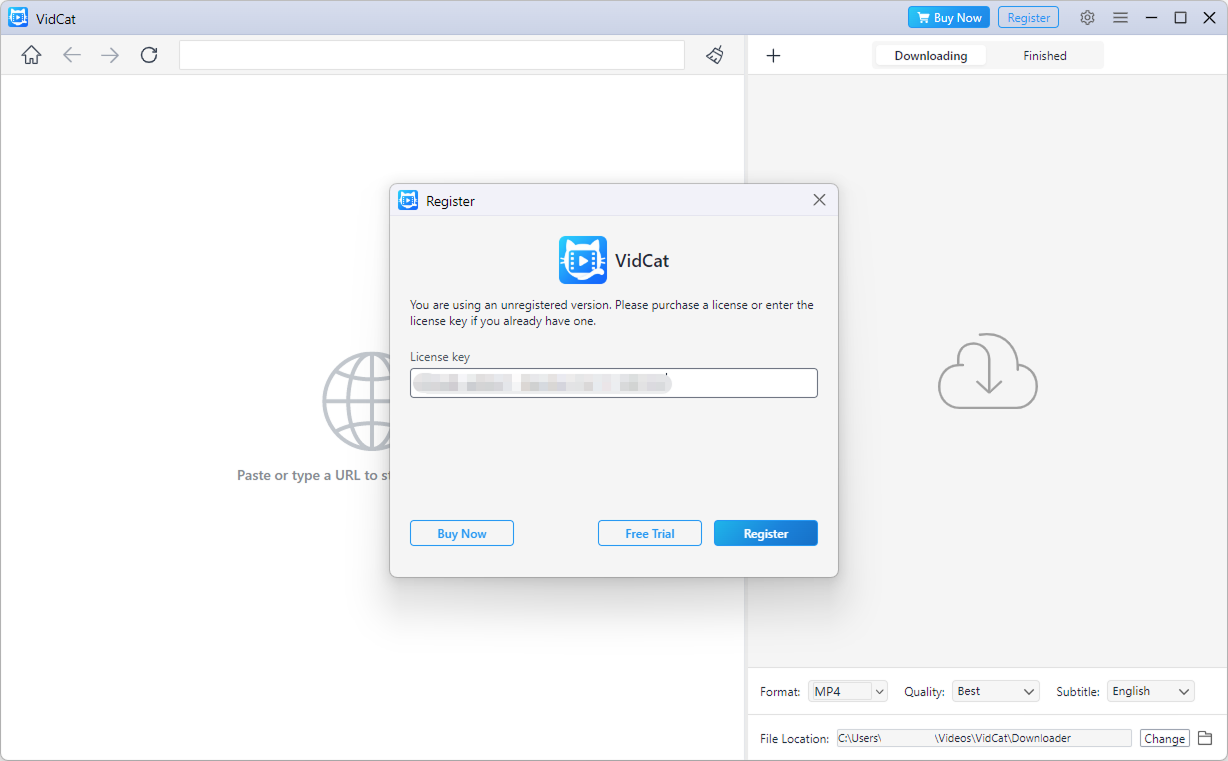
注册成功后,所有高级功能都将解锁并可供使用。
3. 配置下载设置
下载内容之前,您可能需要自定义下载偏好设置。
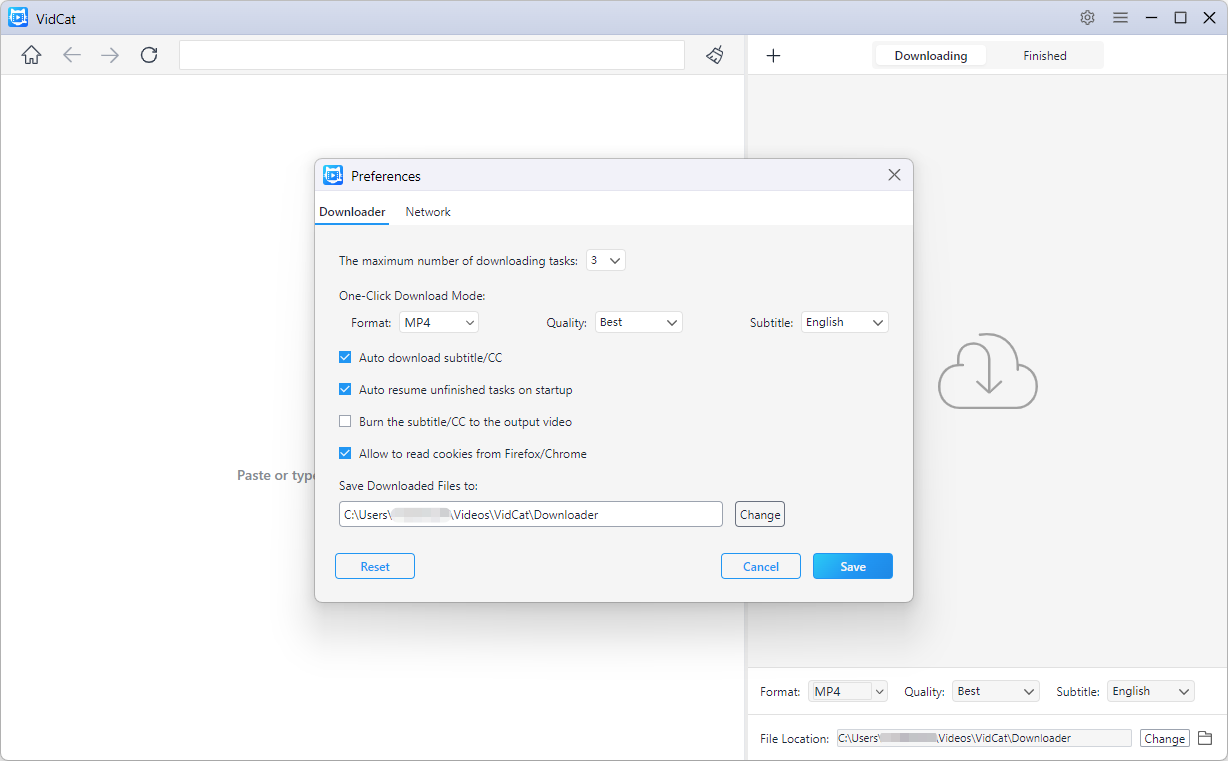
1)打开设置
找到并点击“首选项”以访问“下载设置”面板。
VidCat 允许您通过设置面板自定义下载体验。
2) 下载格式
选择您喜欢的下载媒体输出格式。
支持的格式包括:
- 视频格式:原始/MP4/MKV/MOV/FLV/AVI/WMV/3GP
- 音频格式:MP3/AAC/M4A/WAV/MKA/FLAC
VidCat 会尽可能自动使用您选择的格式。
3)下载质量
设置视频和音频下载的默认质量。
可选方案包括:
- 最佳可用
- 8K
- 4K
- 1440p
- 1080p
- 720p
- 480p
- 360p
- 240p
4)字幕偏好设置
控制字幕在下载过程中的处理方式。
选项包括:
- 音频下载字幕/CC
- 选择首选字幕语言
- 将字幕/CC刻录到输出视频中
下载的字幕会与媒体文件一起保存。
5) 下载位置
选择您喜欢的文件夹,点击 节省 那么,以后的所有下载都将存储在选定的位置。
3. 从网址下载
VidCat 支持从直接视频 URL、音频 URL 和播放列表 URL 下载。
3.1 从网址下载视频
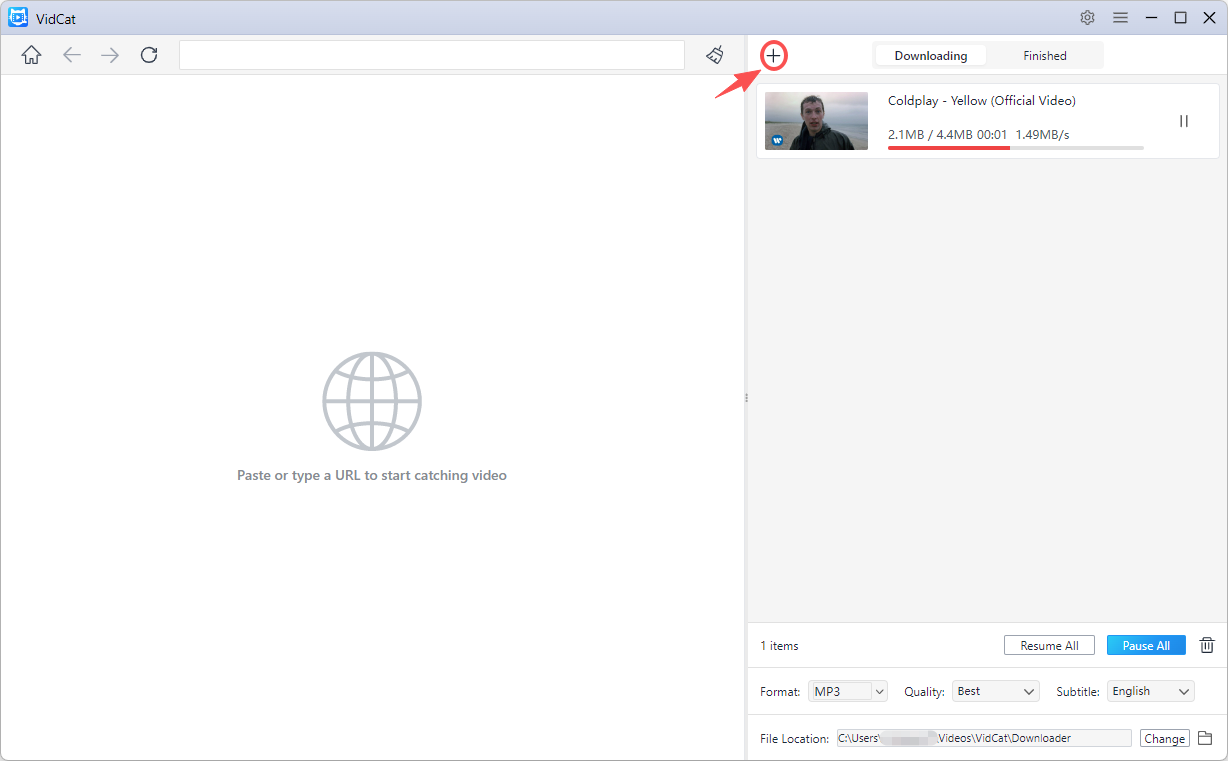
- 从浏览器中复制视频网址。
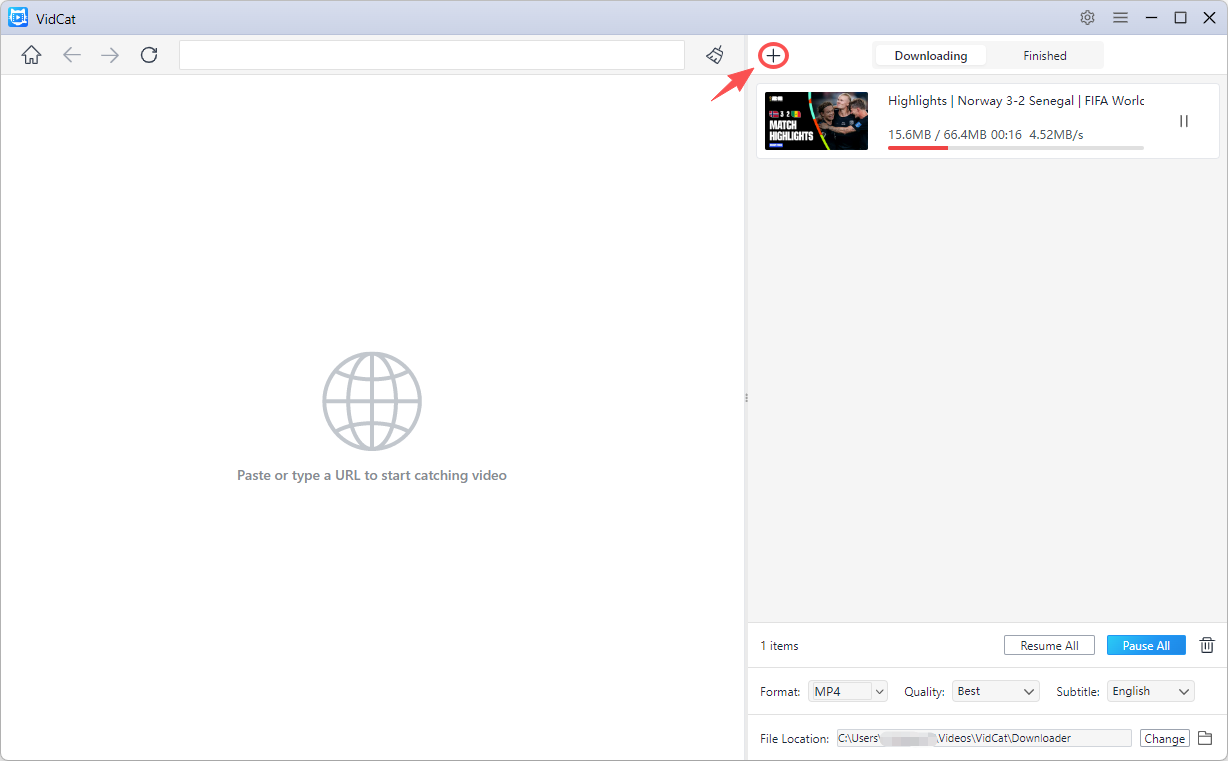
- 打开 VidCat,选择输出视频格式,然后点击“+”。
- VidCat将自动分析链接并开始下载所有视频。
3.2 从 URL 下载音频
- 复制您想要下载的视频或音频网址。
- 打开 VidCat,选择您喜欢的音频输出格式,然后单击 “+” 按下按钮添加网址。
- VidCat 会自动分析链接并开始将媒体下载为音频文件。
3.3 下载播放列表
- 复制播放列表网址并粘贴到 VidCat 中。
- 等待 VidCat 加载所有播放列表项目。
- 选择所有视频或选择特定条目,然后单击 下载 。
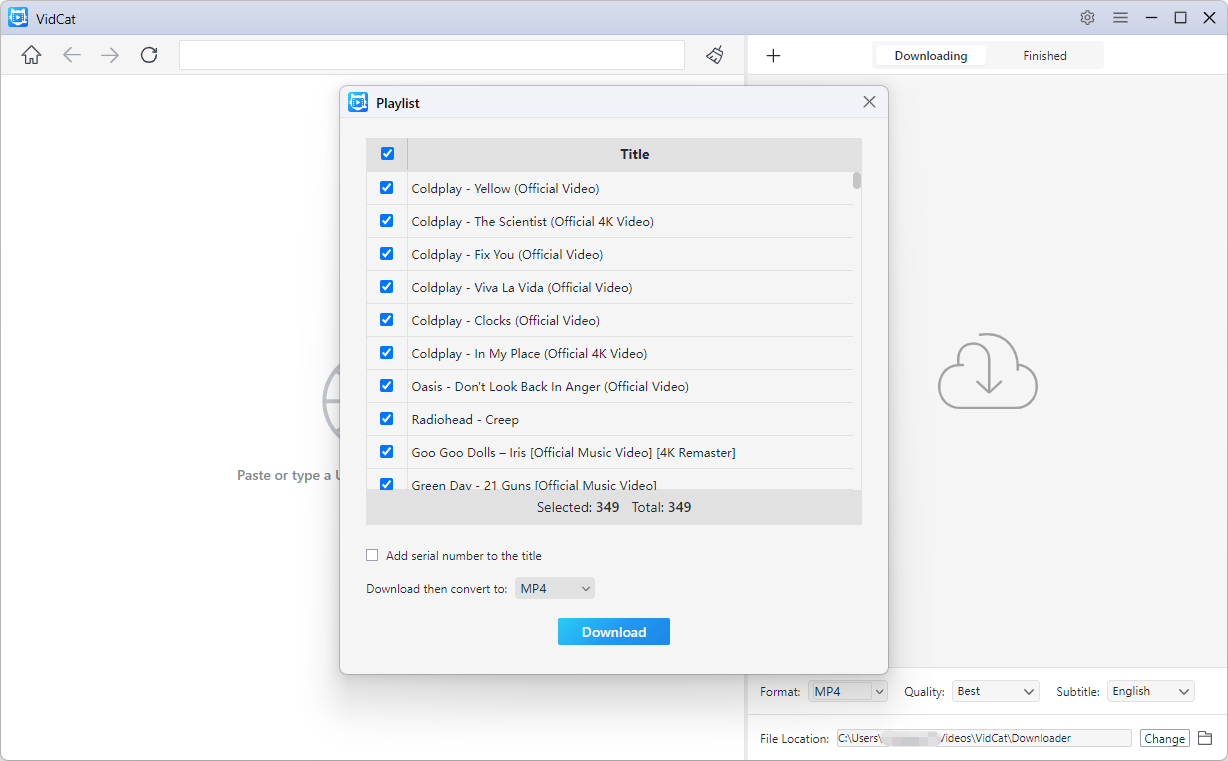
VidCat 会自动将选定的项目添加到下载队列中。
4. 通过内置浏览器下载
VidCat 内置浏览器,可让您浏览支持的网站并直接下载内容。
如何使用内置浏览器 :
- 在 VidCat 内访问受支持的网站(如有必要,请登录)。
- 找到您想要保存的视频、音频或播放列表。
- 播放内容后,VidCat 将自动检测可下载媒体并显示下载按钮。
- 点击下载按钮开始下载。
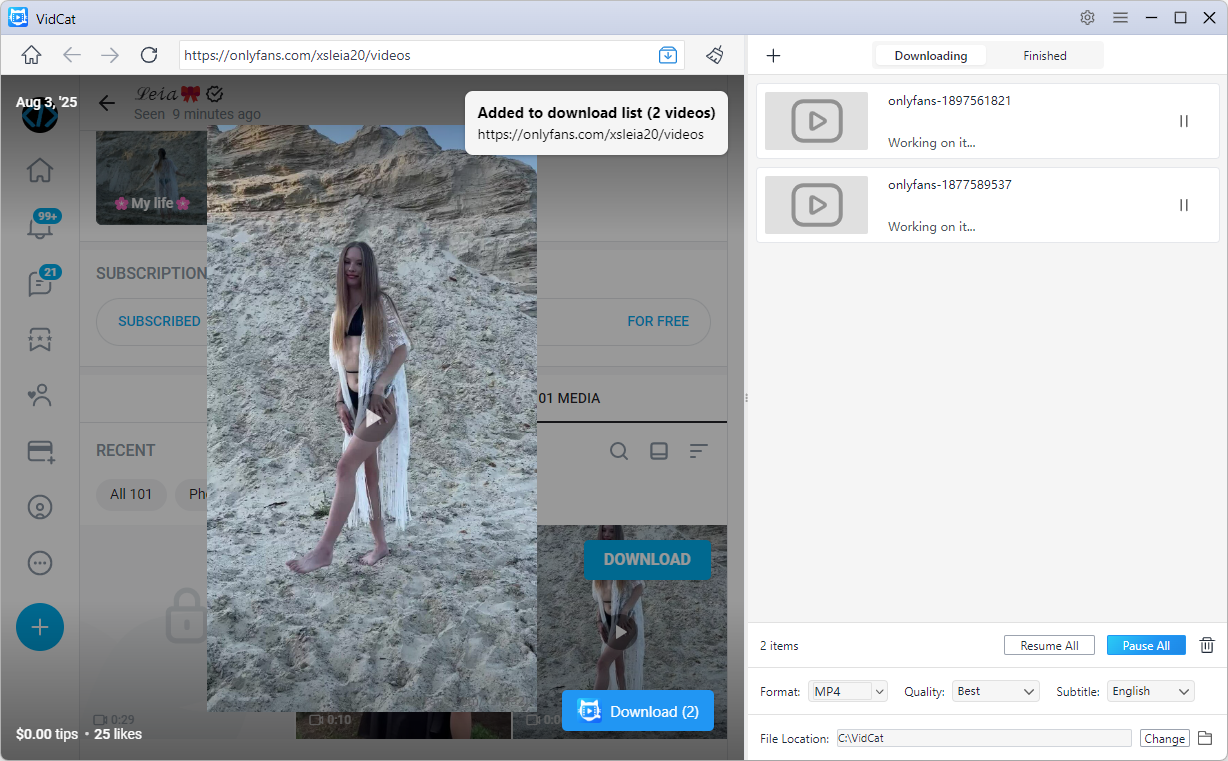
这种方法对于需要用户身份验证的网站尤其有用。
5. 查找已下载的视频
下载完成后,您可以快速找到已保存的文件。
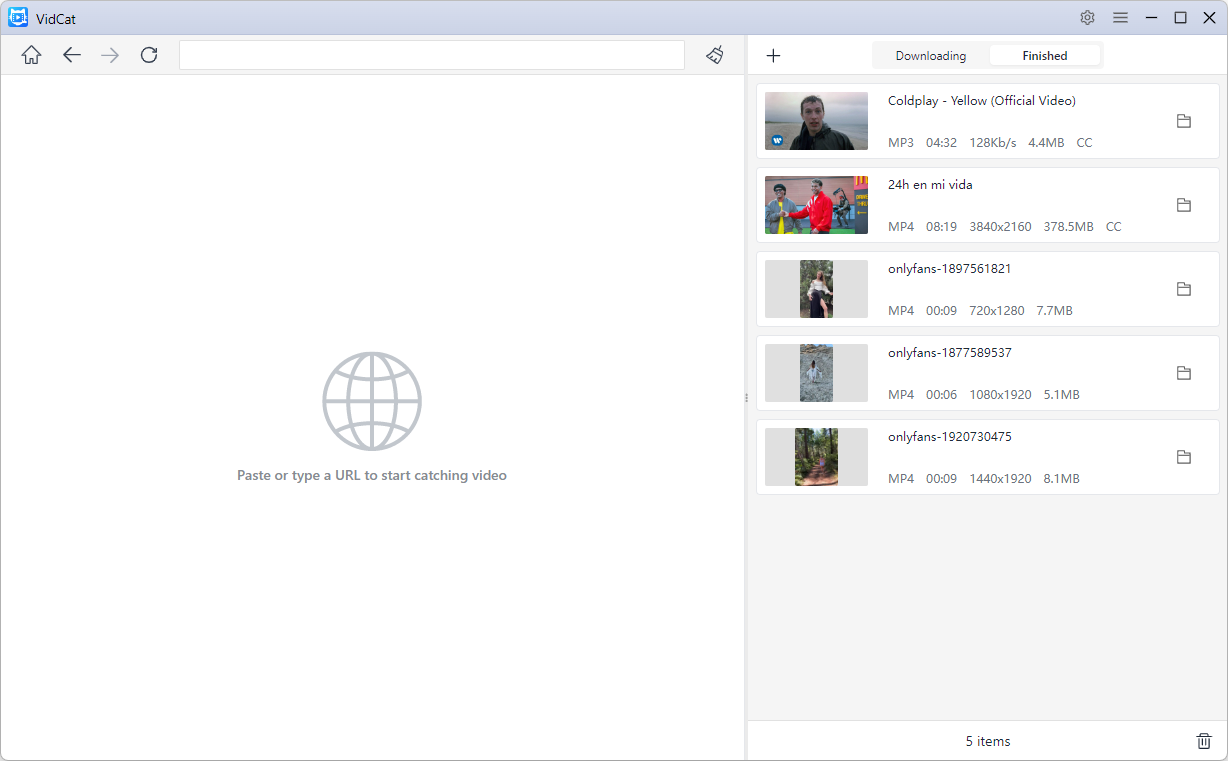
- 打开 完成的 点击标签查找已完成的下载。
- 点击 打开文件 查看媒体文件。
- 点击 打开文件夹 访问下载目录。
6. 更新 VidCat
保持 VidCat 更新可确保与受支持的网站兼容,并可使用最新功能。
步骤:
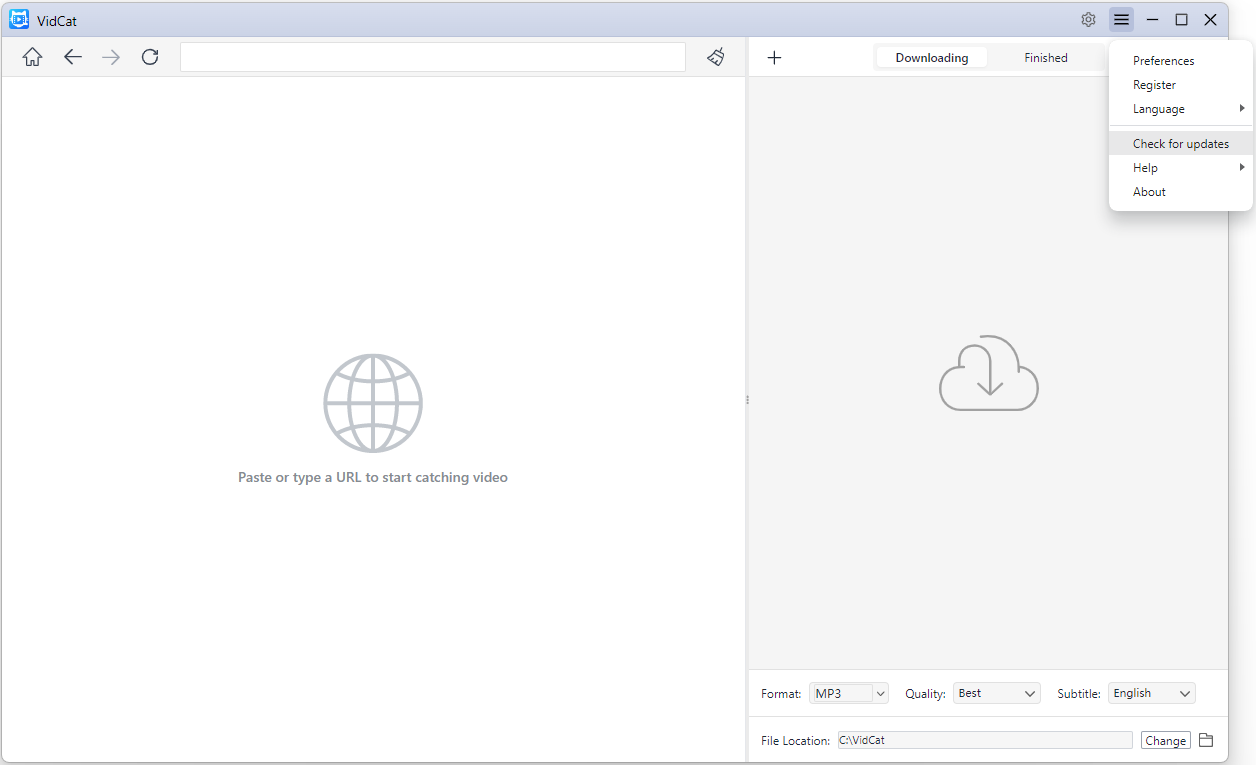
- 打开 VidCat > 点击 菜单 图标 > 选择 检查更新 。
- 如果有新版本可用,请按照屏幕上的说明进行安装。