
如果只需要一张图片,从网站保存图片很简单。但如果一个页面包含几十张甚至几百张图片,逐一下载就会变得非常繁琐。幸运的是,Chrome 图片下载扩展程序可以检测网页上的图片,并提供便捷的保存选项,从而大大加快下载速度。
在本指南中,我们将介绍 10 款最佳 Chrome 图片下载扩展程序,用于快速保存单个或多个图像,并讨论这些工具的优缺点。
1. 最佳图片下载器 Chrome 扩展程序,轻松保存图片
Chrome 提供种类繁多的扩展程序,旨在简化图片下载。根据您的需求,有些扩展程序侧重于下载单个图片,而另一些则更适合批量下载。
1.1 图片下载器
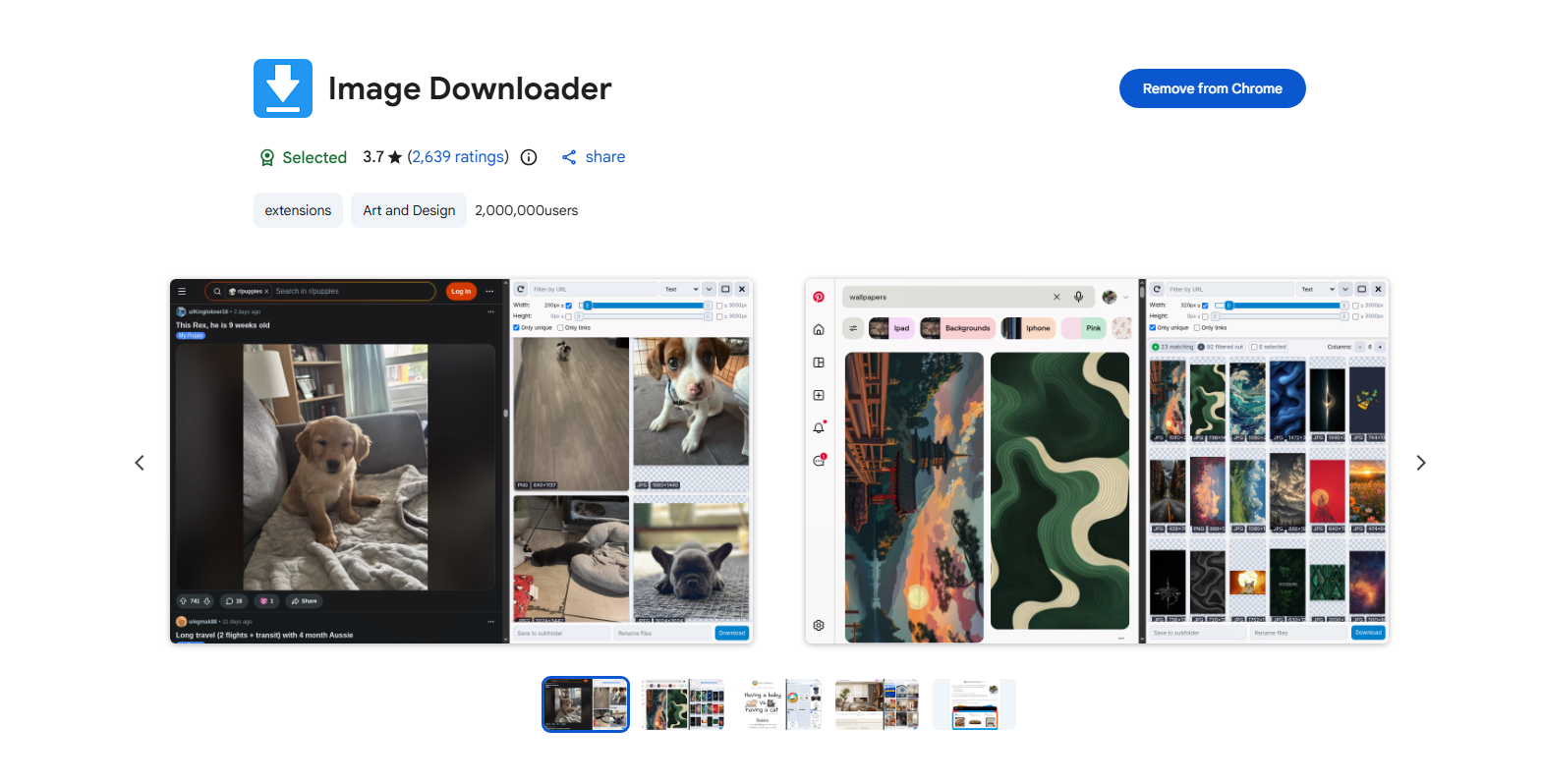
Image Downloader 是一款流行的 Chrome 扩展程序,用于查找和下载网页上的图片。它可以扫描当前页面并显示可用的图片,让您更轻松地选择所需的图片,而无需手动打开和保存每张图片。
主要特点:
- 检测网页上的图像
- 预览可用图像
- 按尺寸筛选图像
- 选择多张图片
- 下载选定的图片
1.2 Imageye
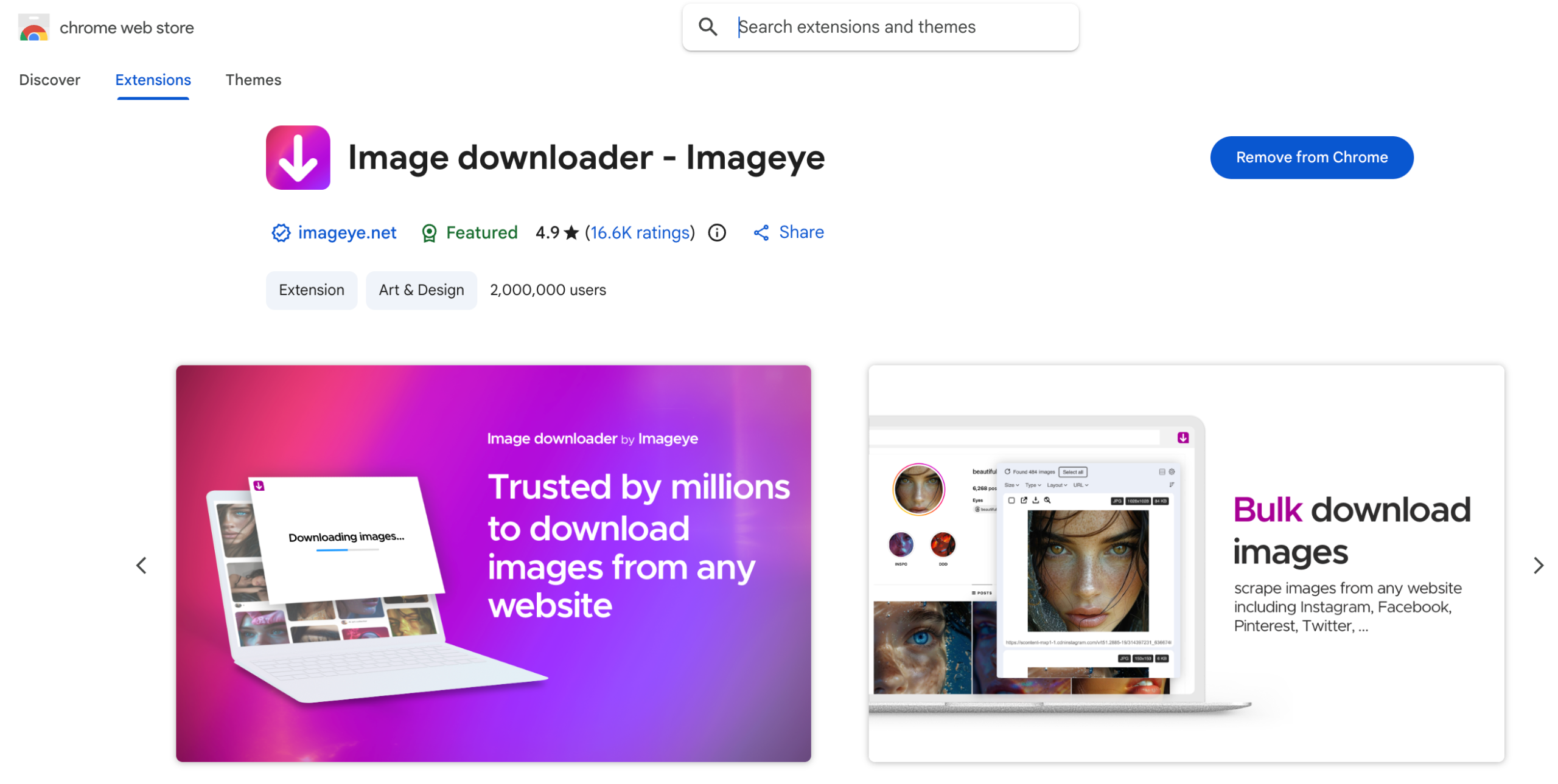
Imageye是另一款知名的Chrome图片下载扩展程序。它可以扫描网页上的图片,并以清晰易懂的界面呈现给用户。
用户可以选择单张或多张图片,并直接从扩展程序下载。其筛选功能还可以帮助您更快地找到更大或特定的图片文件。
1.3 双击图像下载器
双击图像下载器采用了一种更简单的方法。用户无需打开单独的下载器界面,通常只需双击即可保存图像。
当您只需要快速下载单个图像而不想浏览多个菜单时,这将特别有用。

1.4 从 URL 列表批量下载图像
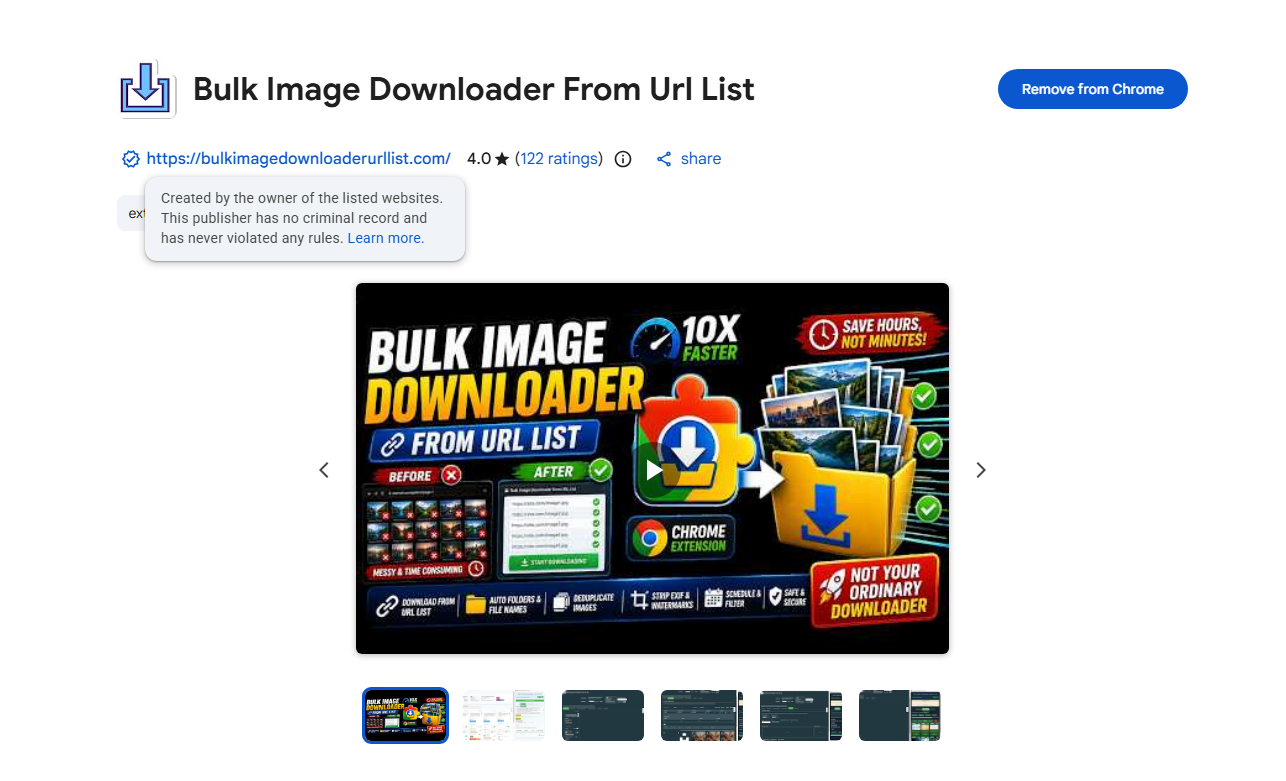
对于需要处理图片 URL 列表的用户来说,“URL 列表批量图片下载器”提供了一种更专业的解决方案。这类扩展程序并非从网页中检测图片,而是专门用于从提供的 URL 下载图片。
主要优势:
- 支持多个图片URL
- 减少重复下载
- 适用于基于 URL 的工作流程
- 可以更高效地保存多张图片
1.5 下载所有图片
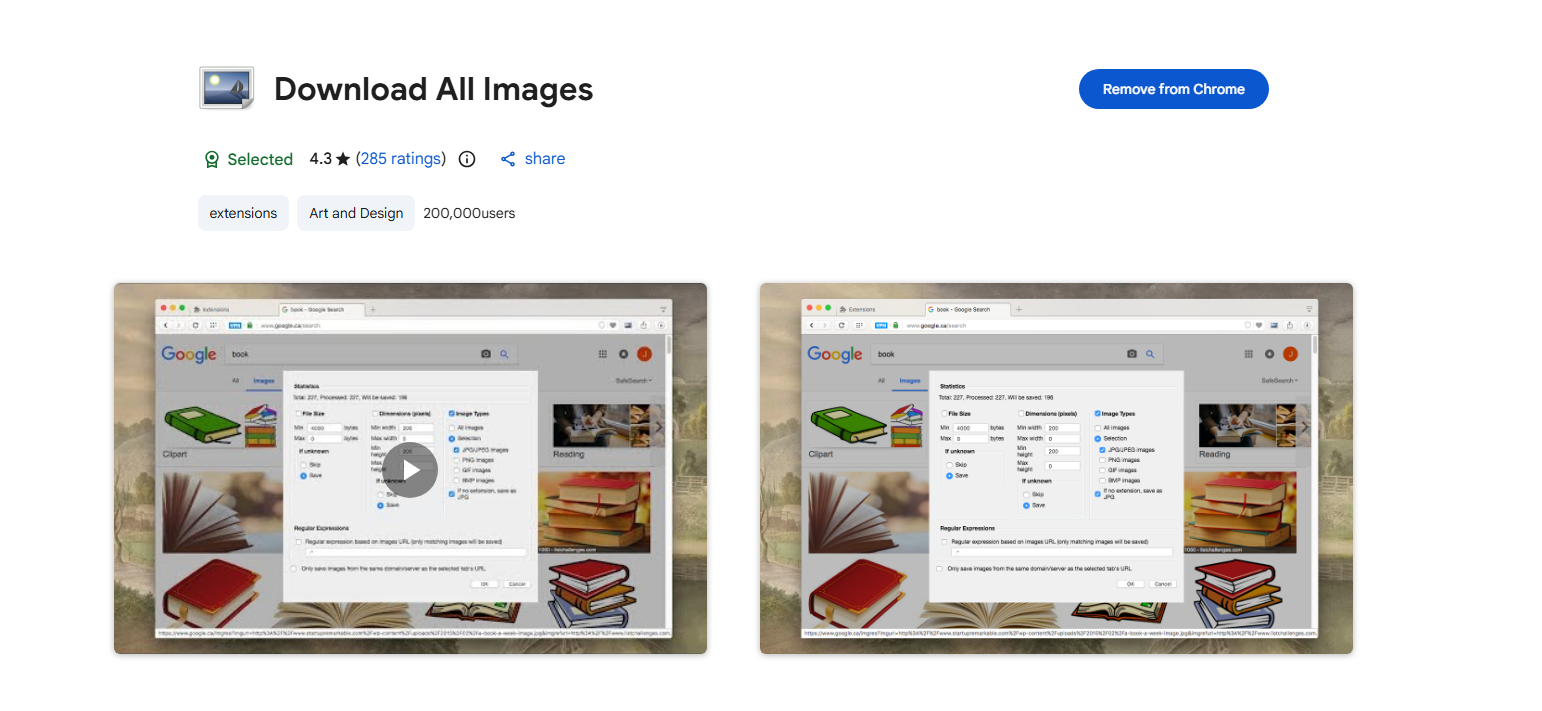
顾名思义,“下载所有图片”功能专注于从网页下载多张图片。它可以检测当前页面上的图片,并帮助用户批量保存。
这可以节省浏览图片较多的网站的大量时间,不过可用的筛选和选择功能可能因扩展程序而异。
1.6 Grabit – 一键图片下载器
Grabit – 一键图片下载器致力于让图片保存变得尽可能简单。当您在浏览网页时想要快速下载图片时,它的一键式操作非常实用。
使用图像下载器扩展程序可以减少所需的步骤,而无需像传统方式那样右键单击→将图像另存为。

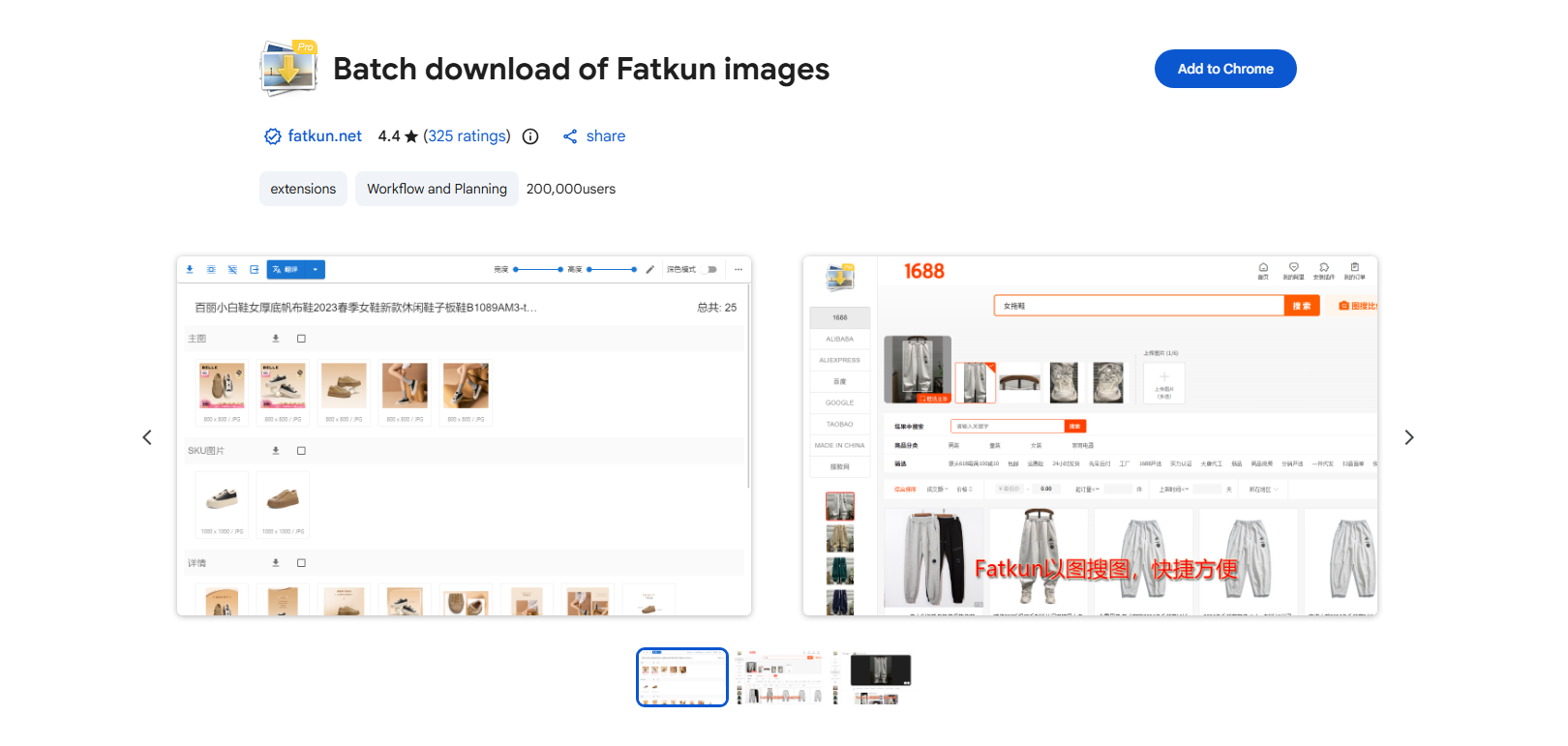
1.7 法特昆
Fatkun专为需要从网页下载多张图片的用户而设计。它提供识别图片和选择要保存的文件的工具。
它对于图片较多的页面、图库和网站尤其有用,因为手动下载每张图片会花费太多时间。
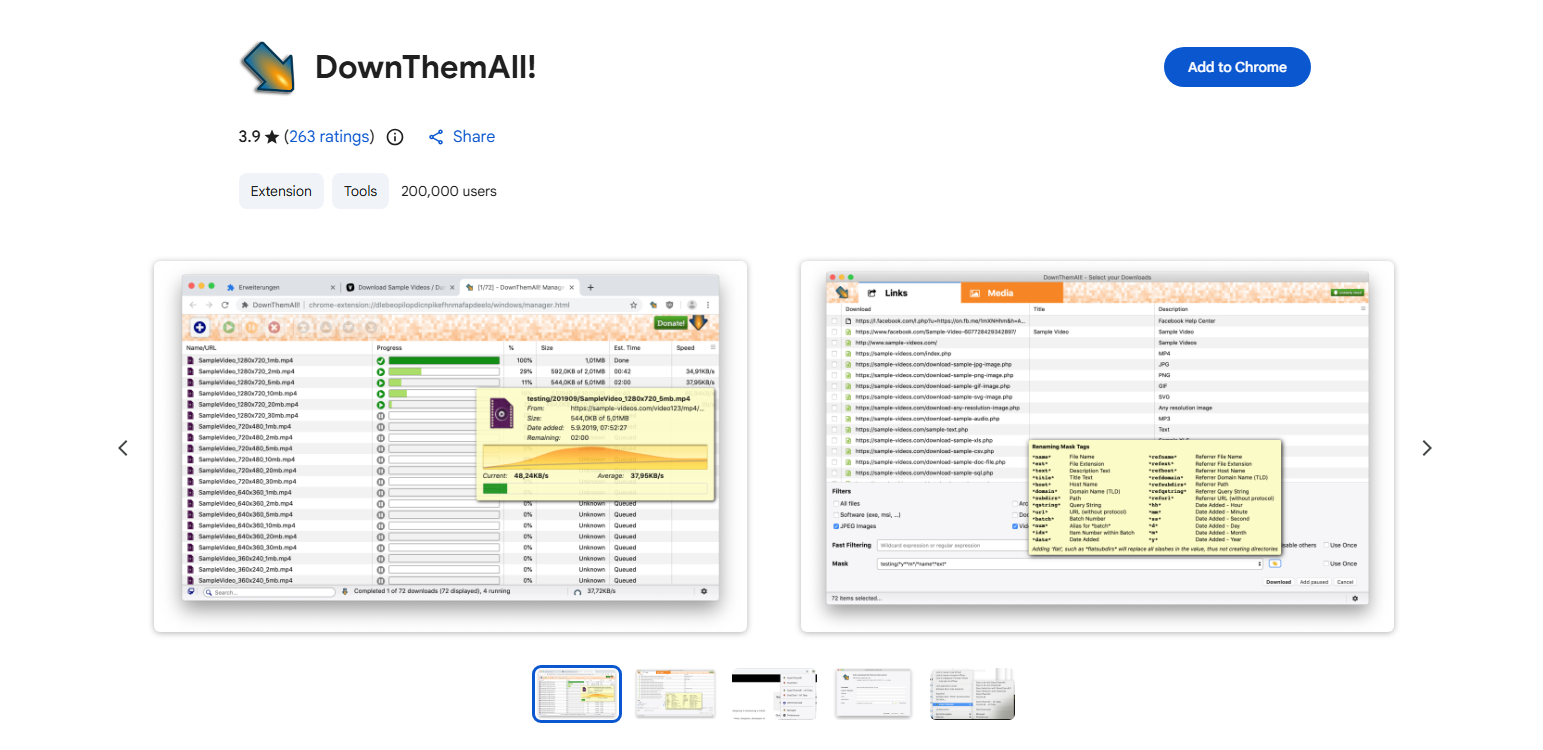
1.8 下载全部!
DownloadThemAll! 是一款下载管理器扩展程序,可以处理包括图像在内的各种文件类型。它能让您更好地控制从网页下载哪些文件。
用户无需手动保存每个文件,即可识别可下载资源并选择所需的资源。
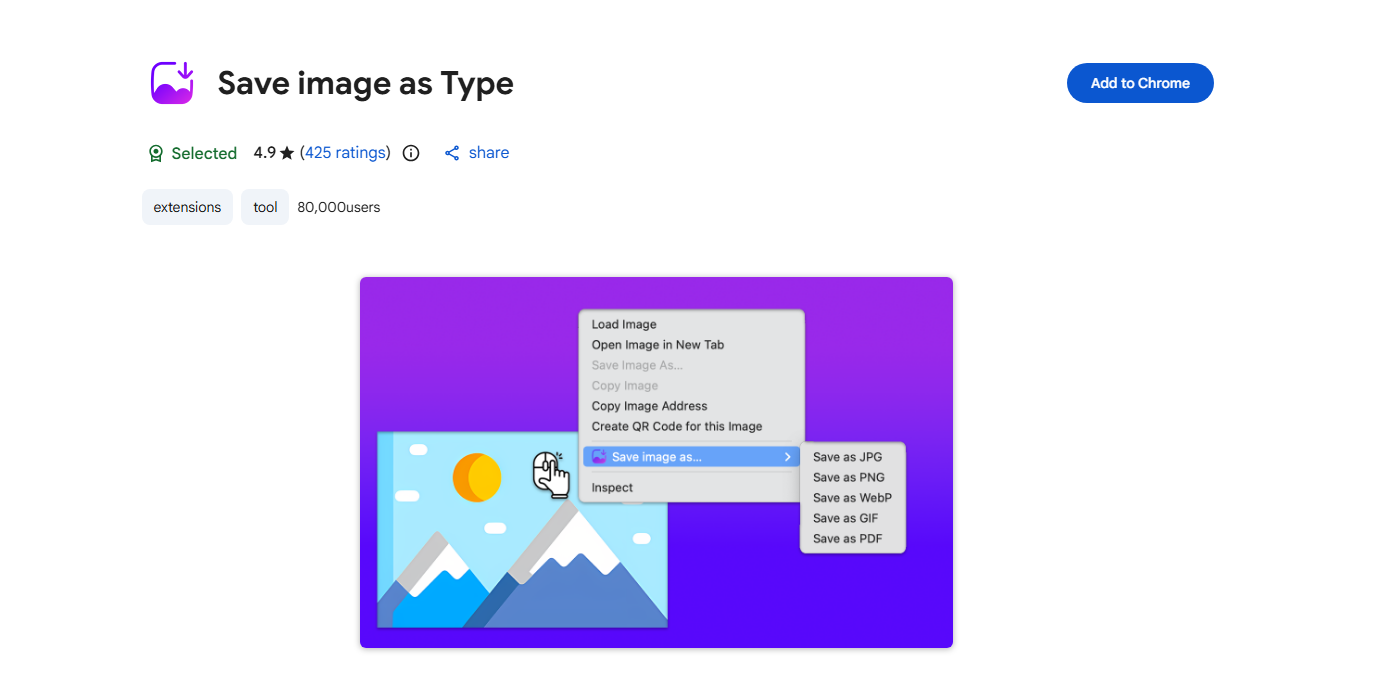
1.9 将图像另存为类型
有时网站提供的图片格式可能并不适合您的工作流程。“图片另存为类型”功能旨在让您更轻松地将图片保存为选定的格式。
当您需要比 Chrome 标准“图片另存为”选项更灵活的操作时,这种类型的扩展程序会很有用。
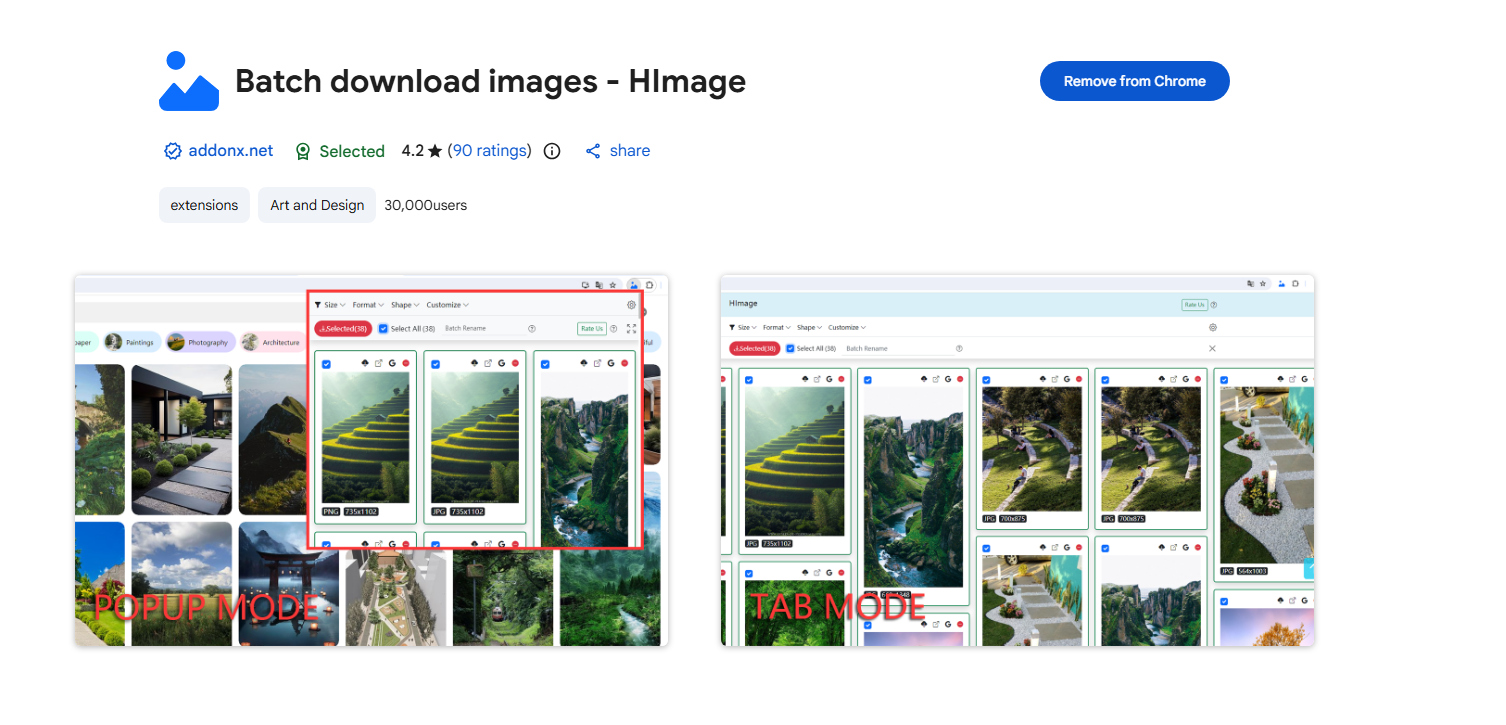
1.10 HImage
HImage 是另一款 Chrome 扩展程序,它为用户提供了一种便捷的方式来下载网站图片。根据网页和图片的结构,它可以简化查找和保存图片的过程。
在选择基于浏览器的解决方案时,可以将其与其他图像下载器扩展程序一起考虑。
2. 使用图片下载器Chrome扩展程序的优缺点
Chrome 扩展程序虽然方便,但并非适用于所有下载任务。
| 优点: | 缺点: |
| * 易于安装和使用
* 快速图片下载 * 支持多图下载 节省时间和避免重复点击 * 直接在浏览器中运行 |
* 批量下载功能有限
* 可能不适用于所有网站 * 可能难以处理动态加载的图像 * 取决于浏览器 * 不太适合下载大型图片集 |
偶尔下载图片的话,使用扩展程序就足够了。但是,如果您经常需要下载数百张图片,那么使用专门的批量下载器会更加流畅。
3. 试试终极批量图片下载解决方案——PicCat
如果 Chrome 扩展程序的功能不足以满足您的下载需求, PicCat 值得考虑。PicCat 是一款桌面图片下载器,专为想要批量下载图片而不是逐个保存的用户而设计。
PicCat的主要特点:
- 从所有主流平台和图片托管网站下载图片。
- 同时从网页或网址列表中保存多张图片。
- 下载最高分辨率的图片。
- 按格式、尺寸和文件大小筛选图像。
- 使用灵活的命名规则重命名下载的图片。
- 一键复制或导出图片URL。
- 支持 JPG、PNG、GIF、WebP、SVG 等格式。
如何使用 PicCat:
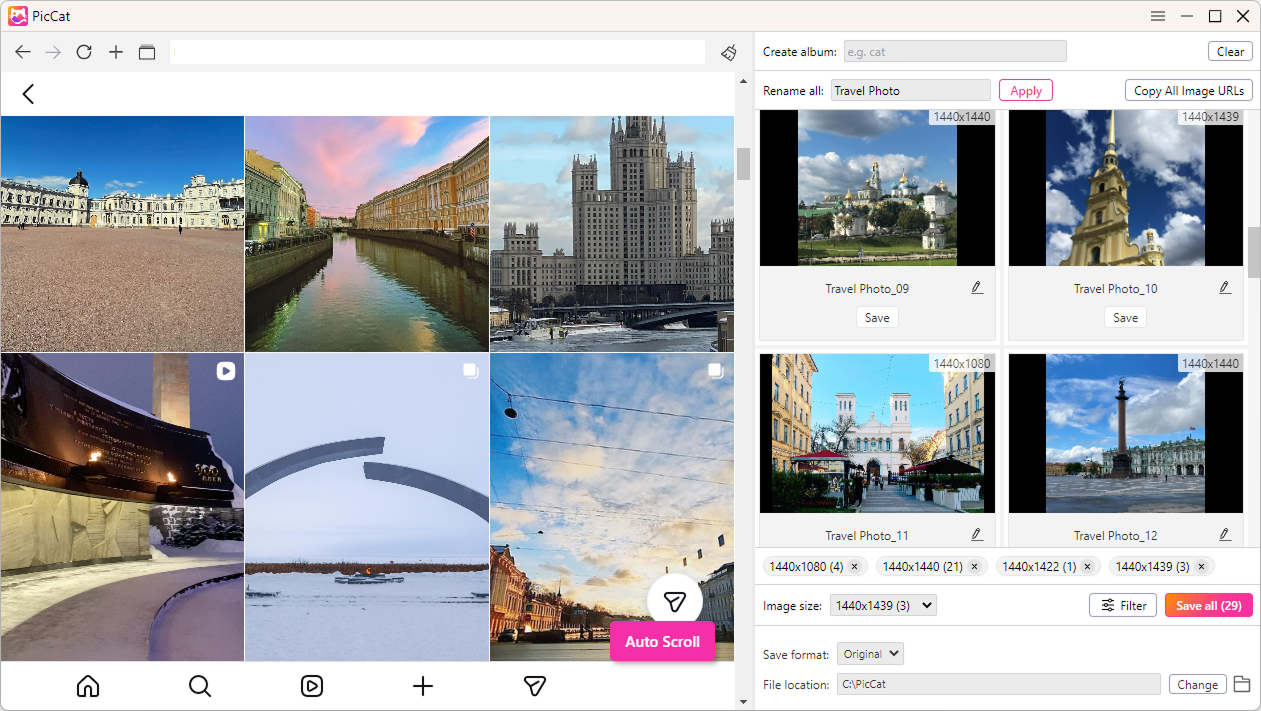
- 下载并安装 PicCat 桌面应用程序,然后启动它。
- 在 PicCat 中,打开包含要保存的照片的网页。
- 让 PicCat 自动滚动浏览页面并检测所有可用的图像。
- 选择您想要下载的原始质量照片,并根据需要重命名文件。
- 点击“全部保存”按钮,将所有选定的 Instagram 图片下载到您选择的文件夹。
4. 结论
图片下载器 Chrome 扩展程序是快速保存网站图片的实用工具。诸如 Image Downloader、Imageye、Double-click Image Downloader、Fatkun、DownloadThemAll! 和 Save Image As Type 等选项可以简化日常图片保存任务,减少重复点击。
然而,当需要下载大量图片时,浏览器扩展程序可能并非最佳选择。它们在批量处理、网页兼容性和下载管理方面可能存在一些限制。
对于经常处理大量图像的用户来说,PicCat 是一个更强大的选择。它具备批量下载、图像检测、批量处理和专用桌面工作流程等功能,可以更快、更便捷地下载大量图像。如果您经常需要保存几十张、几百张甚至更多图像, PicCat 值得一试,它是您批量下载图片的终极解决方案。