
如果逐张保存图片,下载整个 Coomer.st 相册会非常耗时,尤其是在相册包含数十甚至数百张图片的情况下。幸运的是,一些工具和方法可以简化这个过程。无论您是想保存几张图片还是整理更大的相册,选择合适的工具都能帮助您简化工作流程。在本指南中,我们将探讨几种下载 Coomer.st 相册图片的有效方法,并重点介绍高效批量下载和整理图片的最佳解决方案。
1. 最推荐的 Coomer.st 专辑图片下载器 – PicCat
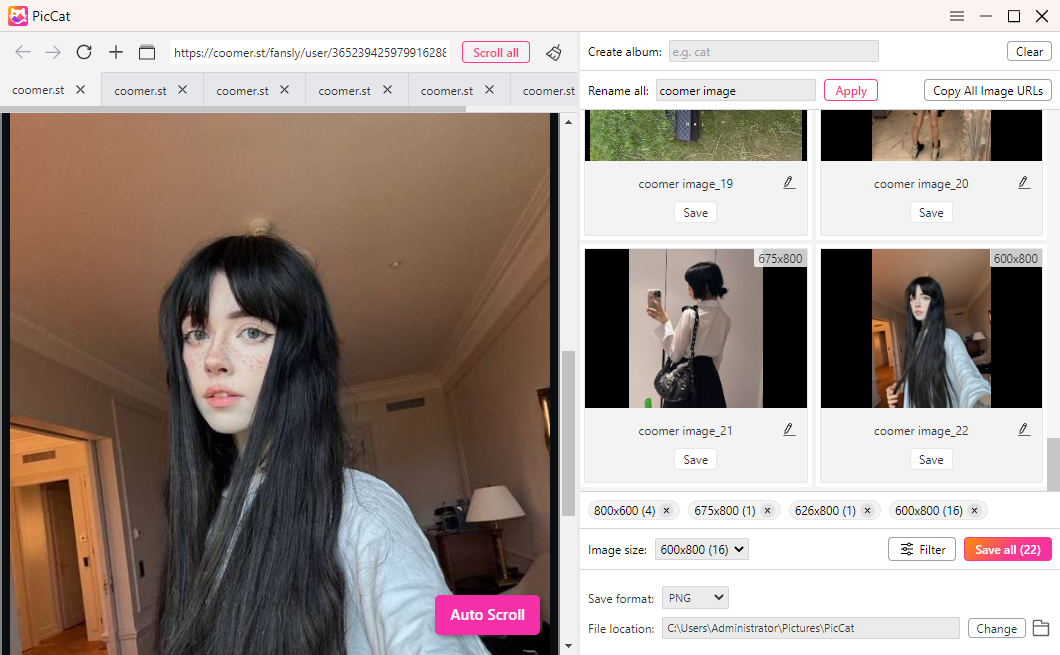
如果您需要整理和下载网页上的多张图片, PicCat PicCat 是一款值得考虑的实用桌面解决方案。它无需用户逐张保存图像,即可帮助用户在一个工作流程中检测、预览、筛选、重命名和导出多张图像。
PicCat的主要特点:
- 在一个工作流程中扫描多个网页 URL 并收集可用图像。
- 尽可能保留原始图像分辨率和格式。
- 按分辨率、尺寸和文件类型筛选检测到的图像。
- 应用自定义文件名模式来整理下载的合集。
- 支持 JPG、JPEG、PNG、GIF、WebP、SVG 等图像格式。
- 复制所有检测到的图像 URL,以便后续使用或整理。
使用 PicCat 下载 Coomer 整张专辑图片的步骤:
- 在您的 Windows 或 Mac 电脑上下载、安装并运行 PicCat。
- 收集你想从中下载图片的 Coomer 专辑 URL,然后将它们粘贴到 PicCat 中,让它滚动所有页面并检测可用的图片。
- 预览结果并按分辨率或文件类型筛选所需的创作者图像。
- 选择所需的图像,如有必要,调整文件名,选择输出文件夹,然后批量导出图像。
2. 右键单击以保存 Coomer.st 专辑图片
保存单张图片最简单的方法是使用浏览器内置的下载功能。这种方法无需安装额外的软件或扩展程序,因此在只需要少量图片时非常方便。
然而,对于大型图片集来说,这种方法效率并不高,因为每张图片都需要单独保存。此外,根据网页的显示方式,您可能还需要先以原始尺寸打开图片再进行保存。
使用右键单击保存 Coomer 图片的步骤:
- 打开 Coomer 网页,其中包含您有权下载的专辑图片。
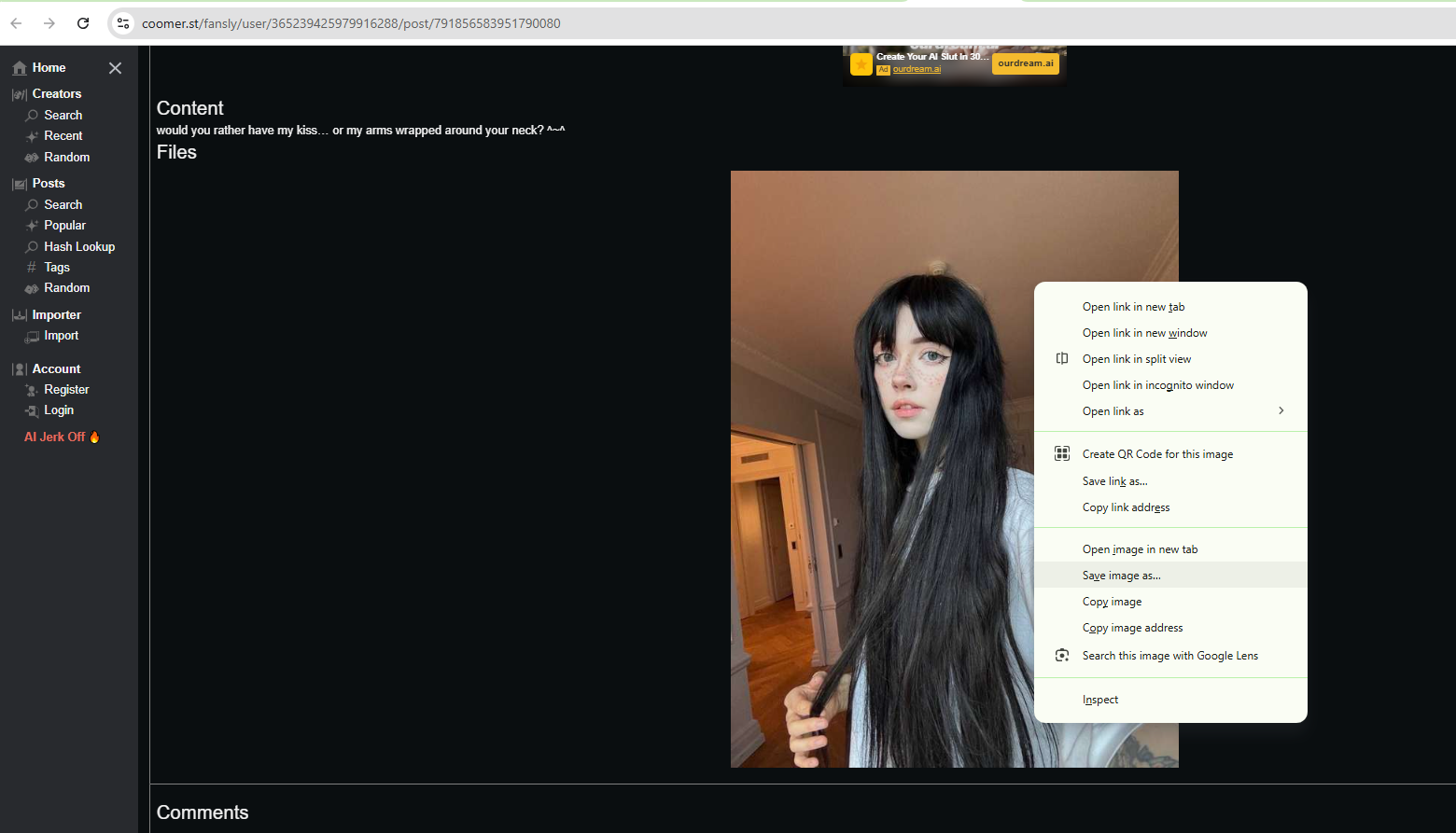
- 找到要保存的图片,右键单击该图片,然后从上下文菜单中选择“图片另存为”。
- 对 Coomer 相册中的其他单张照片重复上述步骤。
3. Coomer.st 最佳在线图片下载器
在线图片下载器提供了一种无需安装桌面软件即可保存图片的便捷方式。大多数在线图片下载器直接在网页浏览器中运行:用户输入支持的网页或图片网址,服务会扫描可用的图片,然后选择要保存的文件。
一些热门选项包括:
- 在线图像保存器 :一种在线图像保存服务,可以预览检测到的图像,并支持将单个图像或可用集合下载为 ZIP 文件。
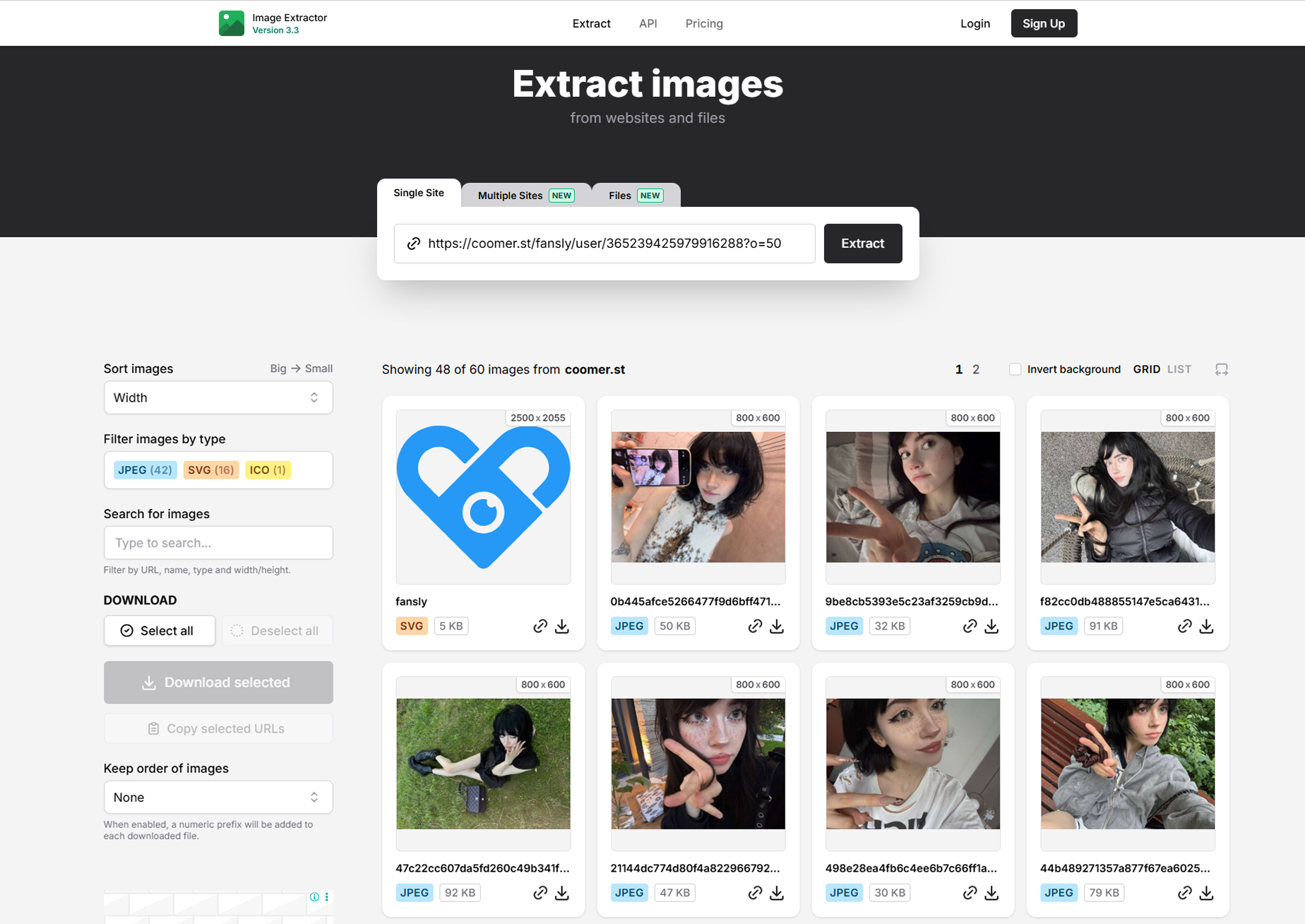
- 提取图片 :一款基于浏览器的图像提取工具,可扫描支持的网页 URL 并显示检测到的图像以供选择。
- 图片下载器 :一款在线图像下载器,旨在帮助用户从支持的网页和图像链接中检索图像。
使用在线图片下载器下载库默专辑图片的步骤:
- 选择并访问像 Extract.pics 这样的在线图片下载器。
- 复制 Coomer 专辑页面的 URL,然后打开下载网站,并将 URL 粘贴到其输入框中。
- 点击开始提取,然后等待服务显示可用的图像。
- 预览结果,选择所需的图像,然后单独下载或下载为 ZIP 文件(如果支持)。
在线工具的优势之一在于无需安装到电脑即可使用。但是,它们在批量处理大小、图像检测、下载速度和网站兼容性方面可能存在一些限制。
4. 最佳 Coomer.st 图片下载器扩展程序
浏览器扩展程序提供了一种介于手动保存和专用桌面软件之间的折衷方案。安装后,它们可以识别支持的网页上显示的图像,并提供便捷的界面来选择和保存多个文件。
以下是一些值得考虑的热门图片下载器扩展程序:
- Imageye :帮助检测网页上的图像,并提供过滤选项,包括图像尺寸和格式。
- 图片下载器 一个简单的扩展程序,可以识别可用的图像,并允许用户选择要下载的文件。
- Fatkun Batch 下载图片 :为支持的网页提供批量图像选择和下载功能。
使用图片下载器扩展程序下载 Coomer 专辑图片的步骤:
- 打开浏览器的官方扩展商店,安装一个图片下载器扩展程序,例如 Imageye 或 Fatkun。
- 打开包含要下载的图片的 Coomer 网页,然后单击扩展程序图标扫描当前可访问的图片。
- 预览检测到的图像并应用可用的滤镜。
- 选择您需要的创作者图片,然后点击下载选项。

浏览器扩展程序之所以方便,是因为它们可以直接集成到浏览器中。然而,与专门的桌面应用程序相比,它们提供的文件管理和批量处理功能可能较少。
5. 结论
从 Coomer 网页保存专辑图片的方法有很多种,包括右键保存、在线图片下载器、浏览器扩展程序和桌面软件。每种方法各有优势,但手动保存图片在处理大量图片时会比较繁琐,而在线服务和扩展程序可能存在网站兼容性限制。
如果您经常需要收集、筛选、重命名和整理大量图像,我们推荐使用 PicCat 批量图像下载器。它的批量提取、支持原始画质图像、筛选选项和一键导出功能,让管理大型图像库变得更加便捷。对于希望提高桌面工作流程效率的用户而言, PicCat 值得一试。