
无论是收集灵感、开展研究、构建数据集,还是下载媒体文件供个人使用,图片都是网络上最有价值的资源之一。然而,在保存或分析图片之前,通常需要它的直接URL。图片URL是指向图片文件的直接网址,方便下载、分享或使用其他工具进行处理。
幸运的是,提取图片URL并不难。现代浏览器都内置了开发者工具,浏览器扩展程序和在线服务也能自动完成这个过程。如果您需要从多个网站提取成百上千张图片URL,专业的软件可以节省大量时间。
在本指南中,我们将探讨几种提取图像 URL 的有效方法,从简单的手动技术到高级的批量提取解决方案。
1. 使用浏览器的检查工具提取图像 URL
所有现代浏览器都内置了开发者工具,可以让你检查网页元素并查看其底层 HTML 代码。这是查找图片直接 URL 的最可靠方法之一。
步骤:
- 打开包含该图片的网页。
- 右键单击图像并选择 检查 (或按) F12 )。
- 浏览器将打开开发者工具面板,并高亮显示相应的 HTML 元素。
- 找到
<img>标签并复制其值src属性。
例如:
<img src="https://example.com/images/photo.jpg">
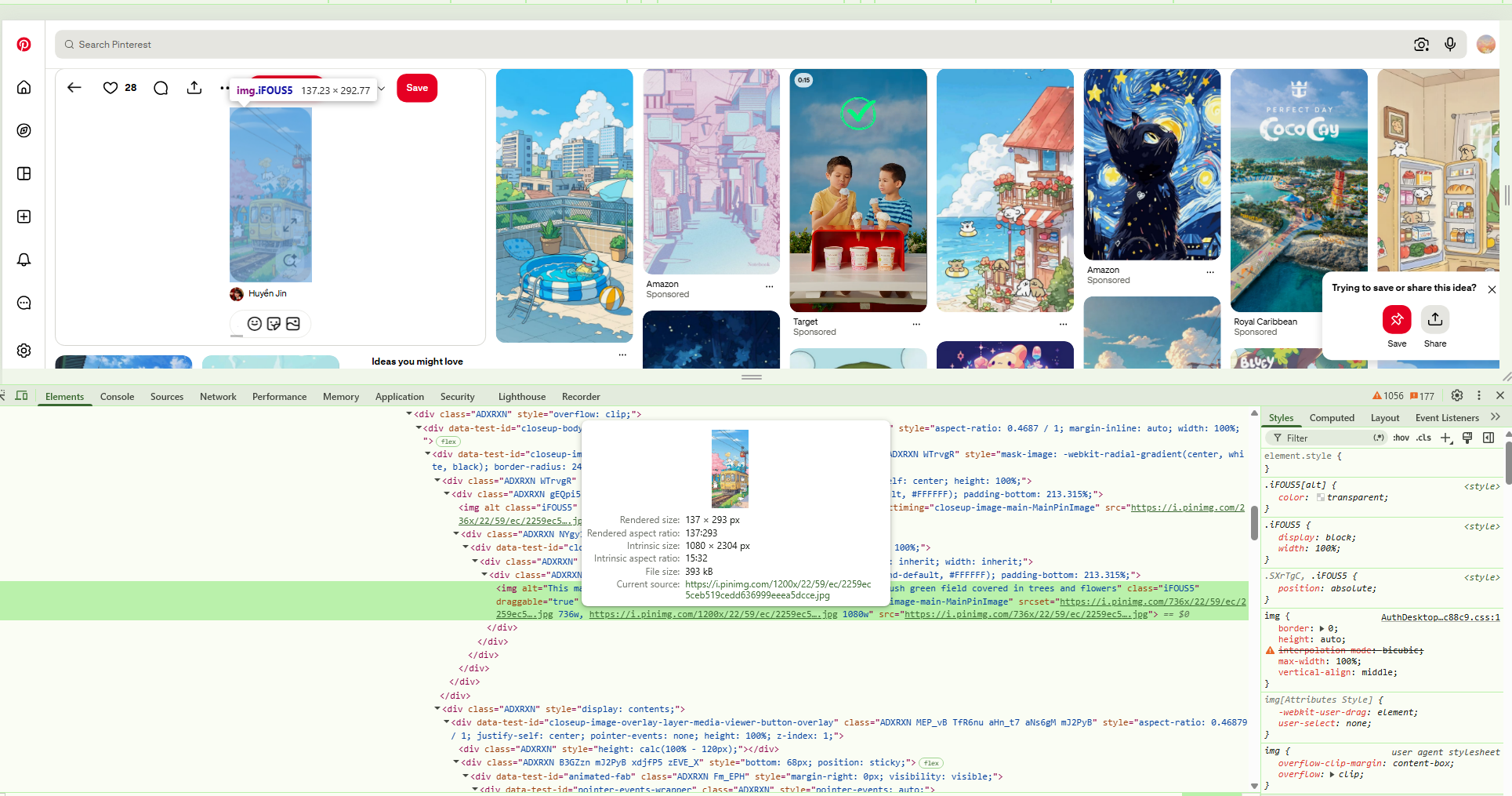
URL 位于
src
属性是图片的直接URL。
一些现代网站也使用
srcset
该属性会提供适用于不同屏幕尺寸的多个图像版本。在这种情况下,您会看到多个可供选择的图像 URL。
2. 右键单击复制图像地址
如果您只对一两张图片感兴趣,最简单的方法是使用浏览器的上下文菜单。
步骤:
- 右键单击所需图像。
- 根据您的浏览器,点击 复制图像地址 , 复制图片链接 , 或者 在新标签页中打开图片 。
- 将复制的网址粘贴到需要的地方。
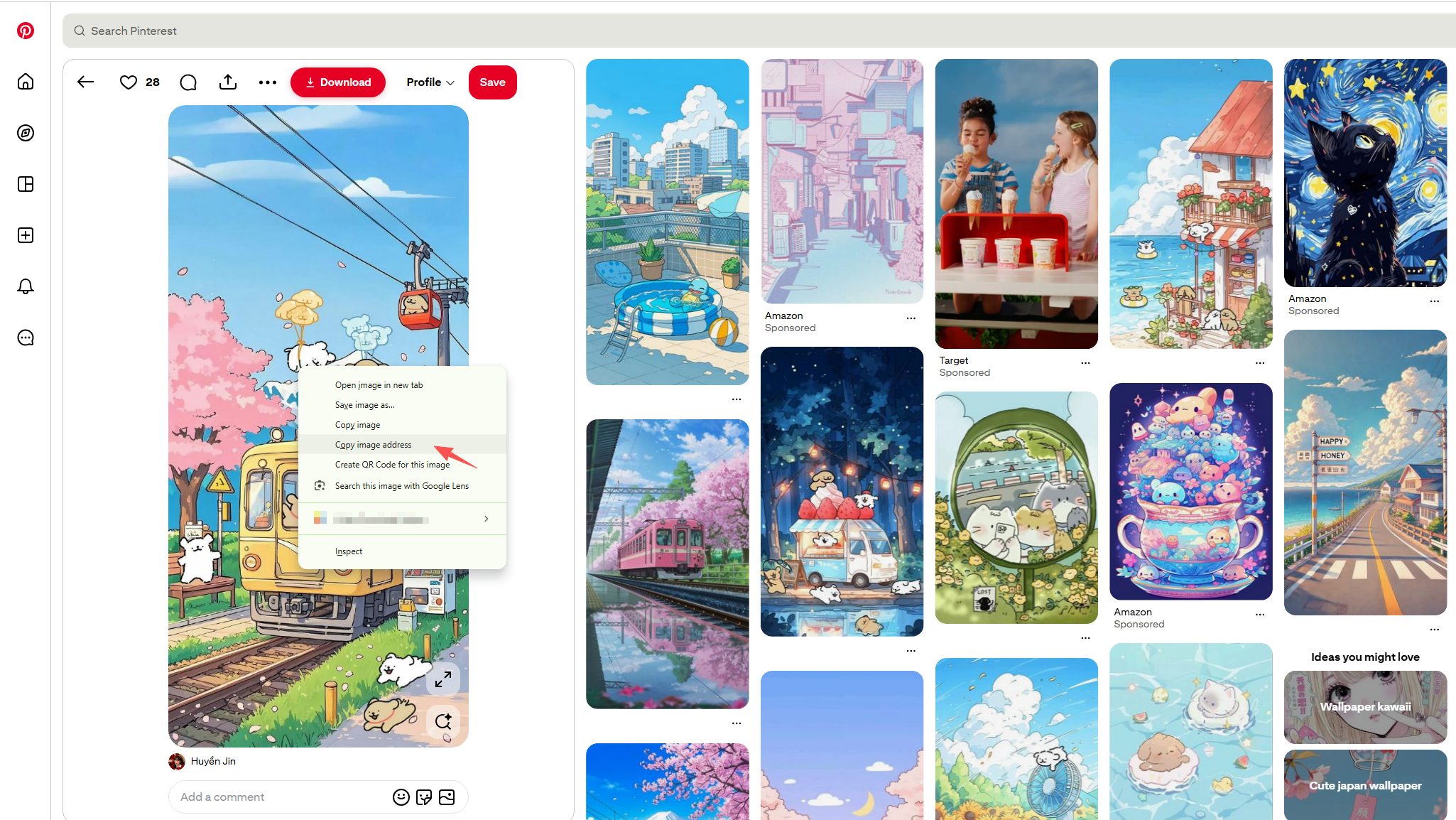
这种方法快捷方便,适合新手。但是,一些具有高级保护措施的网站可能会阻止用户通过右键点击或浏览器常规方式复制图片链接。
3. 通过查看页面源代码提取图片 URL
另一种简单的方法是查看网页的HTML源代码。
步骤
- 访问该网页,然后按 Ctrl + U (Windows)或 Cmd + Option + U (苹果)。
- 使用搜索 Ctrl + F 。
- 搜索:
<img.jpg.png.webp.gif.svg
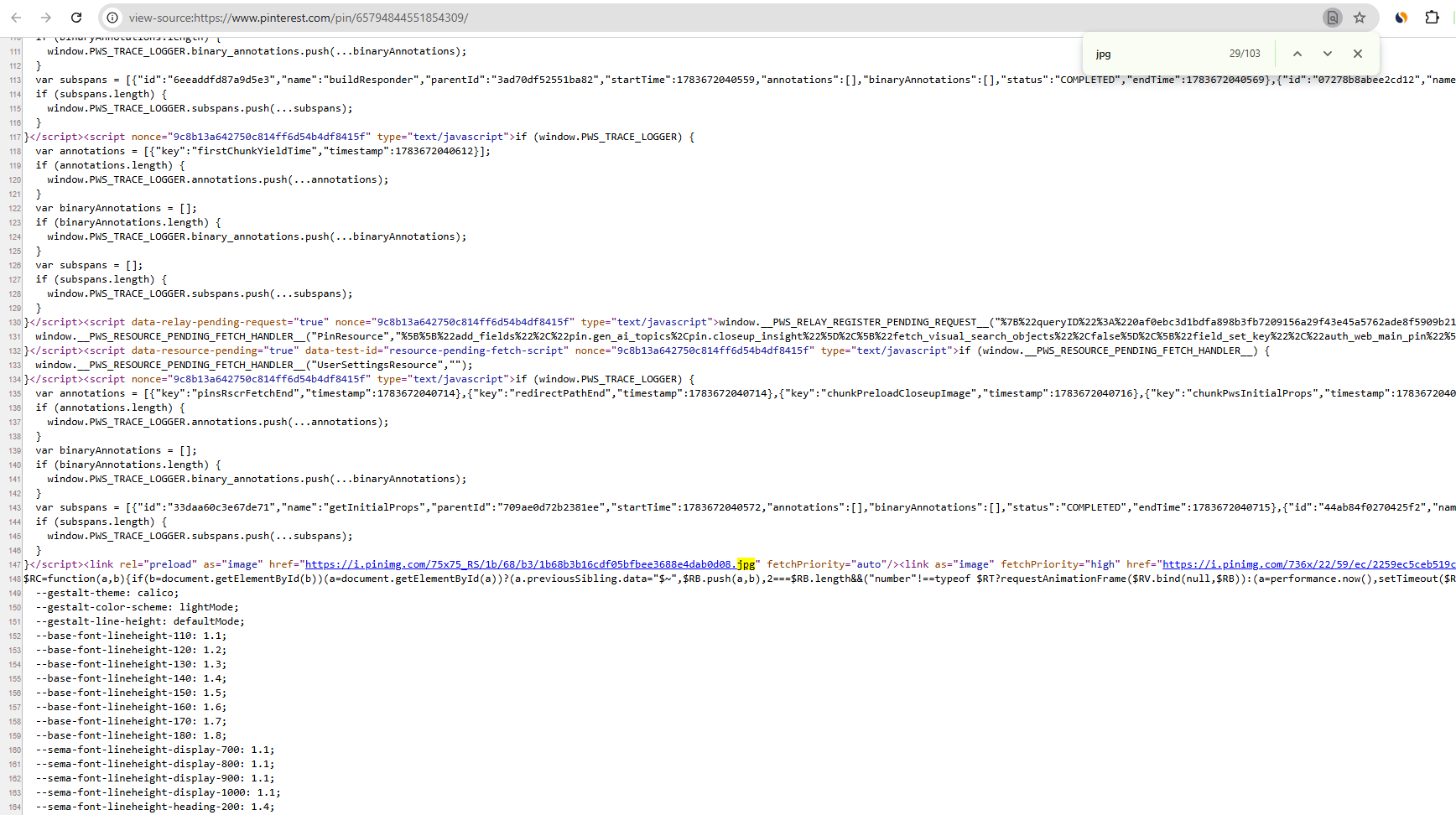
你会发现 HTML 源代码中嵌入了许多图片 URL。
这种方法对于静态网站效果很好,但可能会遗漏页面加载完成后动态加载的图片。
4. 使用浏览器控制台中的 JavaScript 提取图像 URL
如果您想一次性收集页面上所有可见图像的 URL,JavaScript 提供了一个便捷的解决方案。
步骤:
- 按 F12 打开开发者工具。
- 切换到 安慰 标签。
- 运行以下 JavaScript 代码:
[...document.images].map(img => img.src)浏览器将输出一个数组,其中包含页面上找到的所有图像 URL。
要将所有网址直接复制到剪贴板,请使用:
copy([...document.images].map(img => img.src).join('\n'))这种方法对于经常处理网页内容的开发人员、研究人员和用户来说尤其有用。
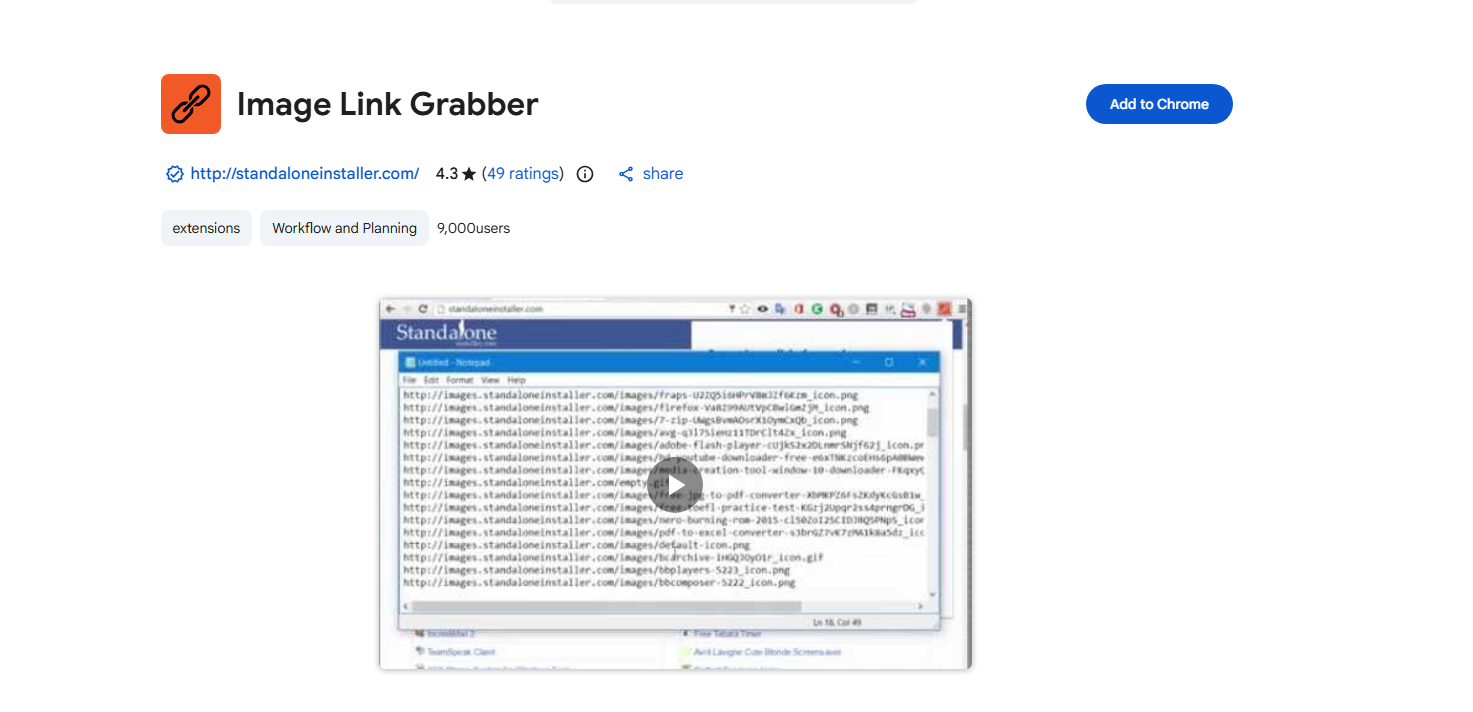
5. 使用浏览器扩展程序提取图片URL
浏览器扩展程序让提取图片URL变得更加方便。
大多数图像提取扩展程序会自动扫描当前网页,并将检测到的所有图像以有序图库的形式显示。许多扩展程序还包含筛选器,可让您按文件类型、图像大小或分辨率缩小搜索结果范围。
典型特征包括:
- 自动图像检测
- 图片预览
- 复制图片网址
- 批量下载
- 分辨率滤波
- 导出图像列表
这些扩展程序无需手动检查 HTML 或运行 JavaScript,因此非常适合普通用户。
6. 使用在线图片 URL 提取器提取图片 URL
如果您不想安装任何软件,在线图像 URL 提取器可能是一个方便的替代方案。
大多数在线工具的工作原理都类似:
- 访问图片URL提取网站。
- 输入网页网址,然后点击“获取”、“提取”或“扫描”。
- 请稍候,工具正在分析网页。
- 查看或复制提取出的图片URL。
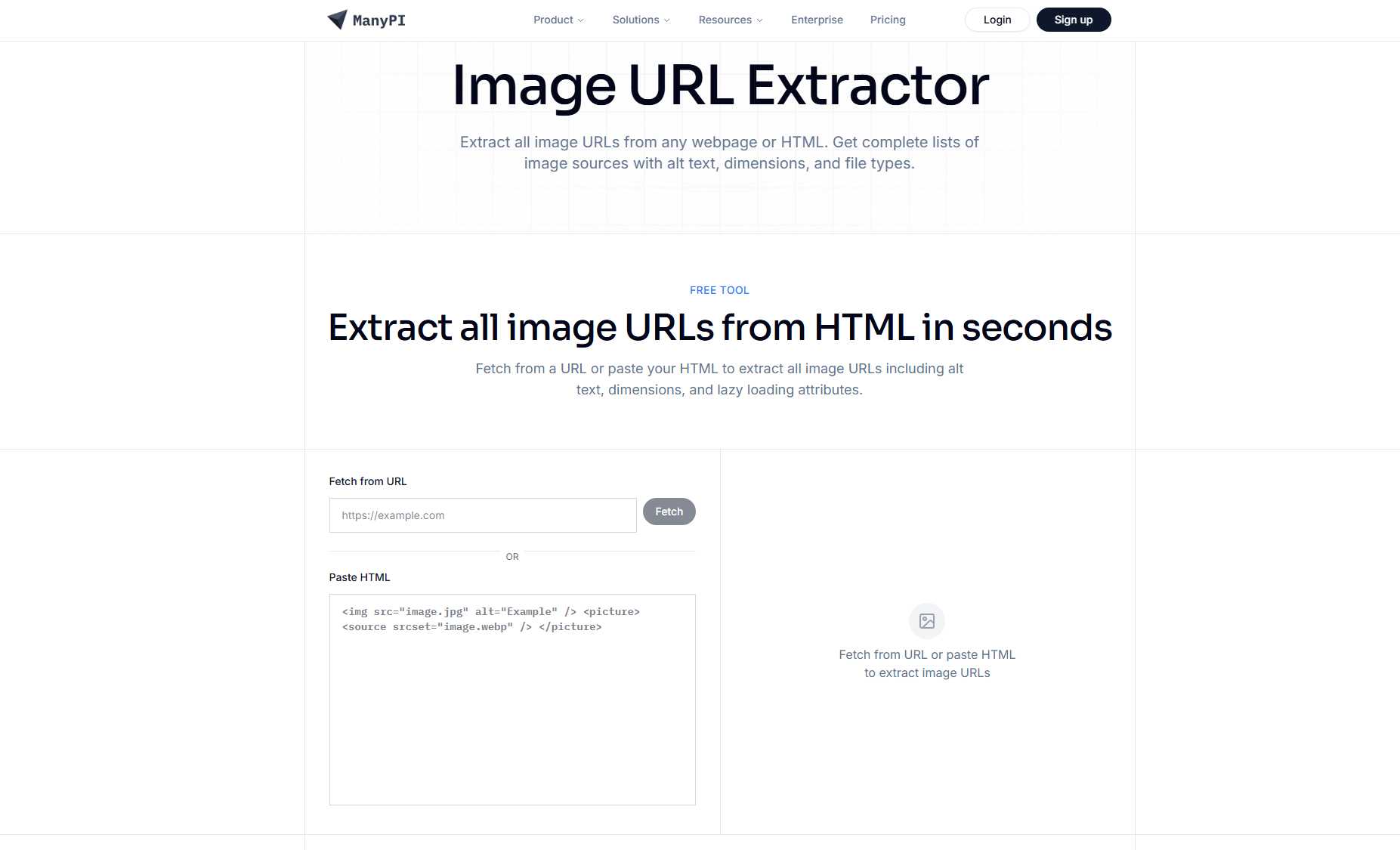
在线数据提取工具易于使用,非常适合偶尔使用。由于所有操作都在浏览器中运行,因此无需安装任何软件。
7. 使用 PicCat 进行高级批量提取图像 URL
如果您经常从网站收集图片,手动复制 URL 很快就会变得效率低下。像 PicCat 这样的专用桌面应用程序则提供了更快、更强大的解决方案。
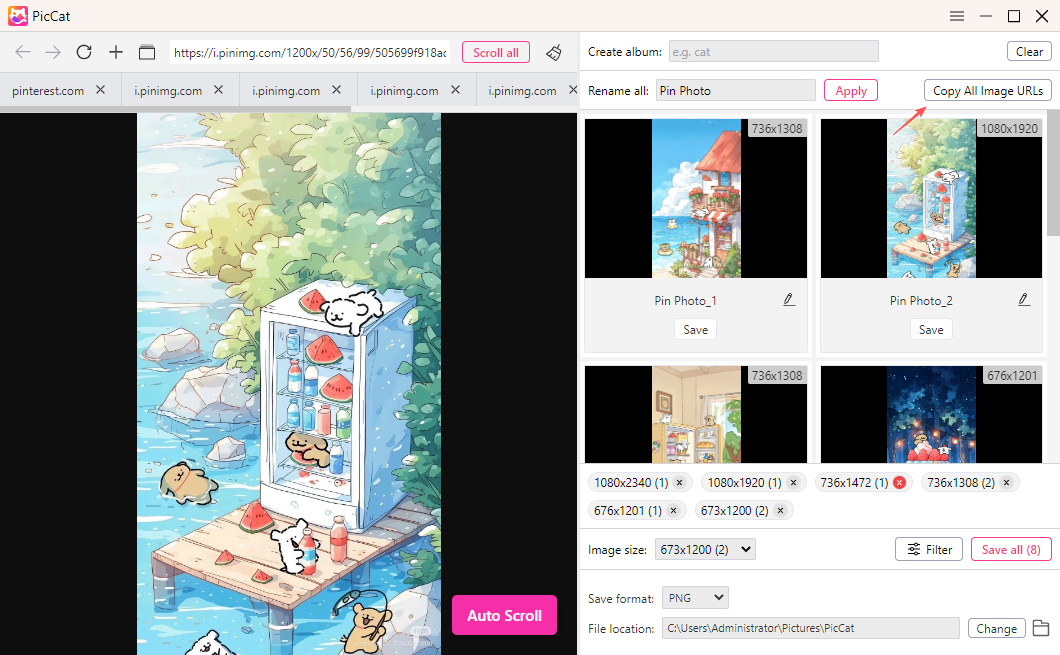
PicCat 它专为发现、管理和导出网页图像而设计。它无需手动逐个提取图像,而是扫描整个网页,并将所有检测到的图像呈现在易于浏览的可视化界面中。
主要特点包括:
- 从几乎任何网页中检测图片URL。
- 批量从多个浏览器标签页或网页中提取图像。
- 下载前请预览图片。
- 按尺寸、格式或文件类型筛选图像。
- 一键导出所有检测到的图片URL。
- 下载前批量重命名图片。
- 批量下载选定的图片。
- 内置浏览器,可直接在应用程序内扫描网站。
使用 PicCat 很简单:
- 在您的 Windows 或 Mac 电脑上安装并启动 PicCat。
- 打开内置浏览器,访问要扫描的网页。
- 允许 PicCat 自动分析页面,然后根据需要按大小或文件类型筛选结果。
- 点击“复制所有图片网址”或批量下载选定的图片。
8. 结论
提取图片 URL 并不复杂。对于偶尔需要提取图片 URL 的用户来说,简单的方法通常就足够了,例如右键单击图片、检查网页元素、查看页面源代码或运行一小段 JavaScript 代码。浏览器扩展程序和基于 Web 的图片 URL 提取工具简化了这一过程,是满足基本图片提取需求用户的理想选择。
然而,如果您经常需要从多个页面或大型网站收集图片 URL,那么专用的桌面解决方案是最有效的选择。PicCat 将自动网页扫描、图片预览、高级筛选、批量导出 URL 和批量下载整合到一个简化的工作流程中。无论您是设计师、研究人员、营销人员还是内容创作者, PicCat 可以显著简化图像 URL 提取过程,同时节省宝贵时间。