
Facebook 页面包含大量有价值的信息,包括商业动态、社区讨论、教育资源、活动详情和媒体内容。无论您是需要存档信息的研究人员、监控竞争对手的营销人员、收集学习资料的学生,还是仅仅想要离线访问重要内容的人,下载 Facebook 页面都非常有用。
遗憾的是,Facebook 没有提供直接下载完整公共页面的选项。虽然页面管理员可以导出部分页面数据,但普通用户通常需要其他方法来保存 Facebook 页面,以便离线查看或日后参考。
在本指南中,我们将探讨下载 Facebook 页面的有效方法,并探索最佳解决方案。
1. 强烈推荐:使用 PageCat 下载 Facebook 页面
如果您经常保存网页或需要完整的 Facebook 页面存档,使用专门的页面捕获工具通常是最佳选择。
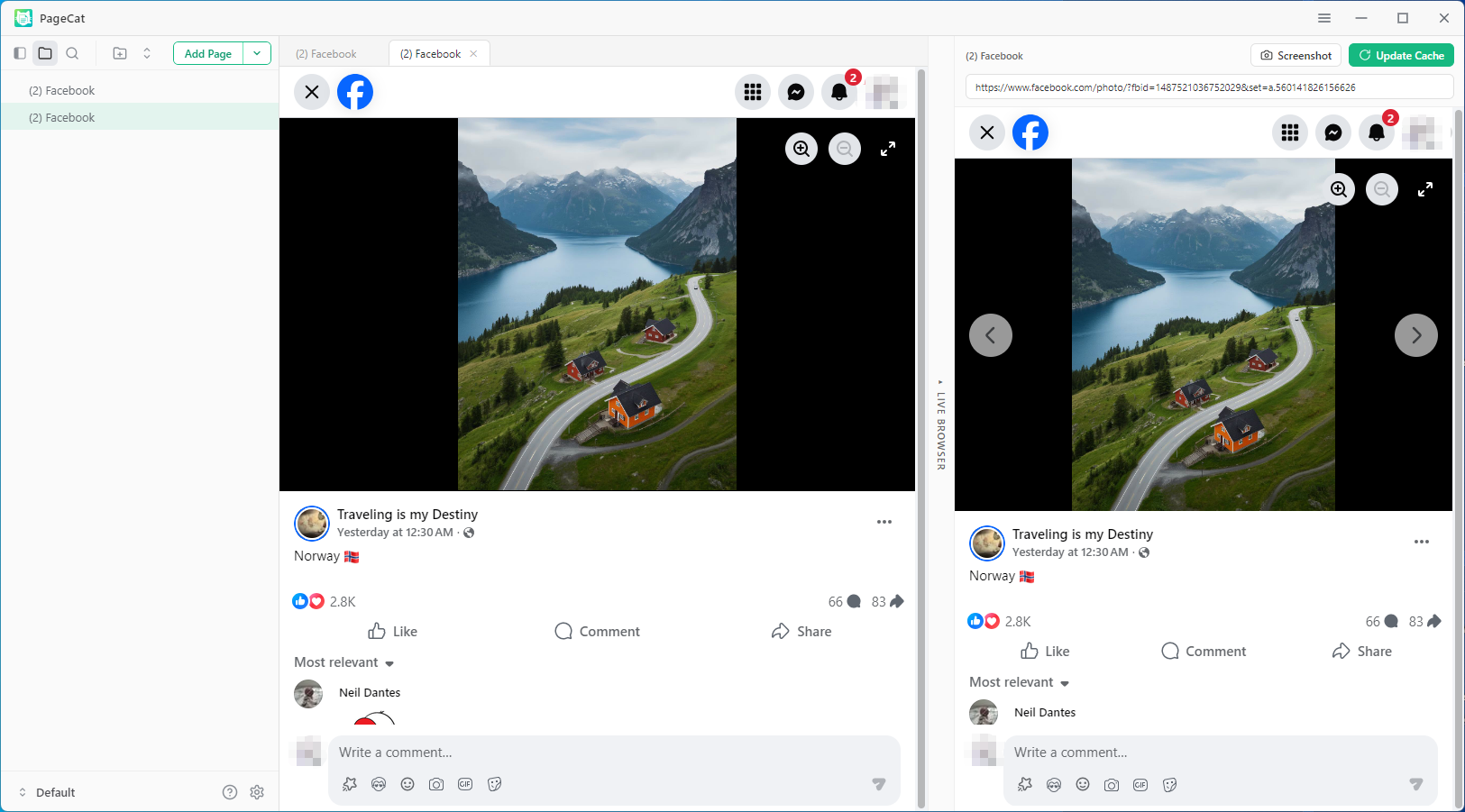
页面猫 PageCat 是一款功能强大的网页捕获工具,旨在保存完整的网页以供离线查看和长期存档。与浏览器的基本保存方法不同,PageCat 专注于精确保存网页内容,同时还提供额外的组织和管理工具。
PageCat 的主要功能:
- 捕获 Facebook 页面在线显示时的完整内容。
- 批量抓取多个Facebook页面网址。
- 高效地搜索和管理已保存的页面。
- 突出显示重要文本和信息。
- 阅读模式可移除干扰元素。
如何使用 PageCat 下载 Facebook 页面:
- 在您的计算机上下载并安装 PageCat。
- 启动 PageCat,使用实时浏览器打开要保存的 Facebook 页面(如果需要,请登录)。
- 滚动整个页面,然后单击“深度存档”,PageCat 会将页面保存到您的设备上。
2. 将 Facebook 页面另存为 HTML
下载 Facebook 页面最简单的方法之一是使用浏览器将其另存为 HTML 文件。
步骤 :
- 在浏览器中打开 Facebook 页面,等待内容完全加载。
- 在页面上的任意位置单击鼠标右键,然后选择 另存为 并选择 网页,完整版 。
- 选择目标文件夹,然后单击 节省 下载页面。
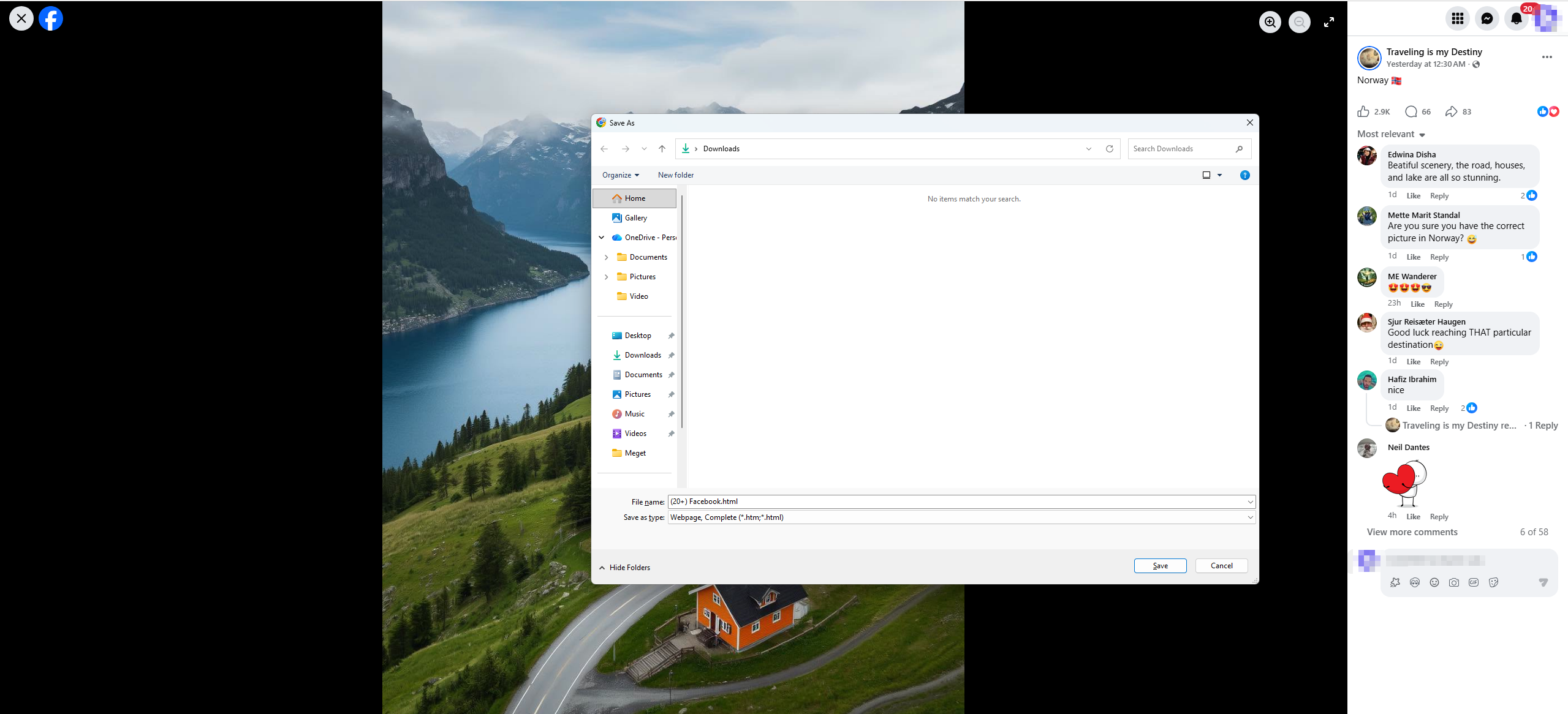
浏览器会将一个 HTML 文件以及一个包含相关图像和资源的文件夹保存下来。
优点:
- 完全免费。
- 内置于所有主流浏览器中。
- 快捷易用。
- 保留页面基本结构。
缺点:
- 动态内容可能无法正确保存。
- Facebook 的互动功能经常在离线状态下停止工作。
- 较长的页面可能无法完全捕获。
- 由于存在多个资源文件夹,保存的文件可能会变得杂乱无章。
这种方法适合偶尔下载,但可能不太适合保存复杂的 Facebook 页面。
3. 将 Facebook 页面另存为 PDF
将 Facebook 页面保存为 PDF 是另一个流行的选择,尤其是在主要目的是离线阅读或分享内容时。
步骤 :
- 打开 Facebook 页面,然后按 Ctrl + P (Windows)或 Command + P (苹果)。
- 选择 另存为PDF 从打印机选项中。
- 如有需要,请调整页面设置并点击 节省 。
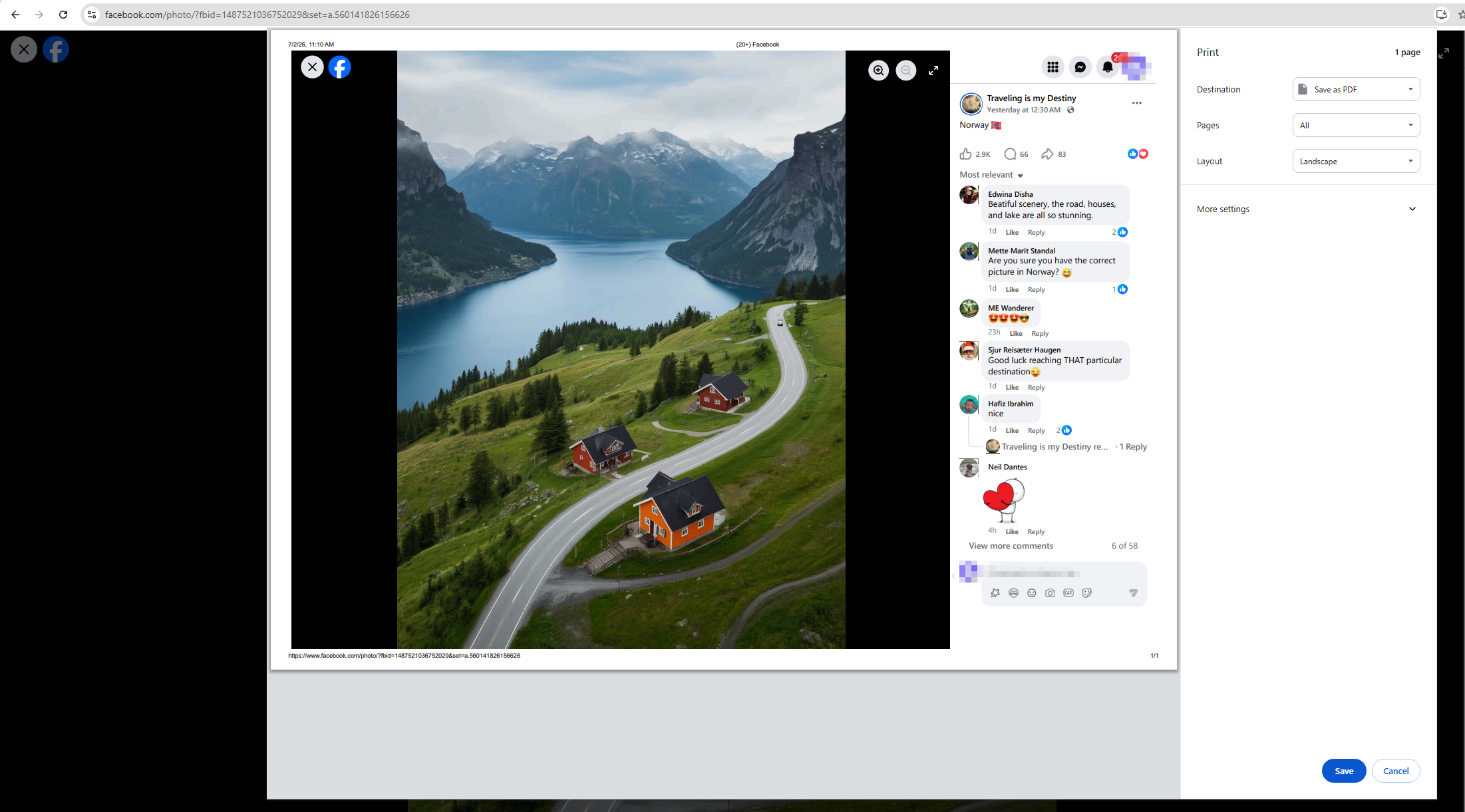
浏览器将生成当前页面的PDF版本。
优点:
- 创建可移植文件格式。
- 易于分享和存储。
- 几乎适用于所有设备。
- 适用于文字较多的内容。
缺点:
- 交互功能丢失。
- 过长的页面可能无法正确排版。
- 图片可能会出现压缩效果。
- 视频和嵌入式媒体不会被保存。
当您需要Facebook页面的简单文档版本时,PDF导出功能最为理想。
4. 使用浏览器扩展程序下载 Facebook 页面
浏览器扩展程序为保存 Facebook 页面提供了额外的功能,并且通常比标准的浏览器工具提供更好的效果。
常用的页面保存扩展程序包括:
- 单文件
- 保存页面
- 火枪
- 完整页面
如何使用浏览器扩展程序下载 Facebook 页面:
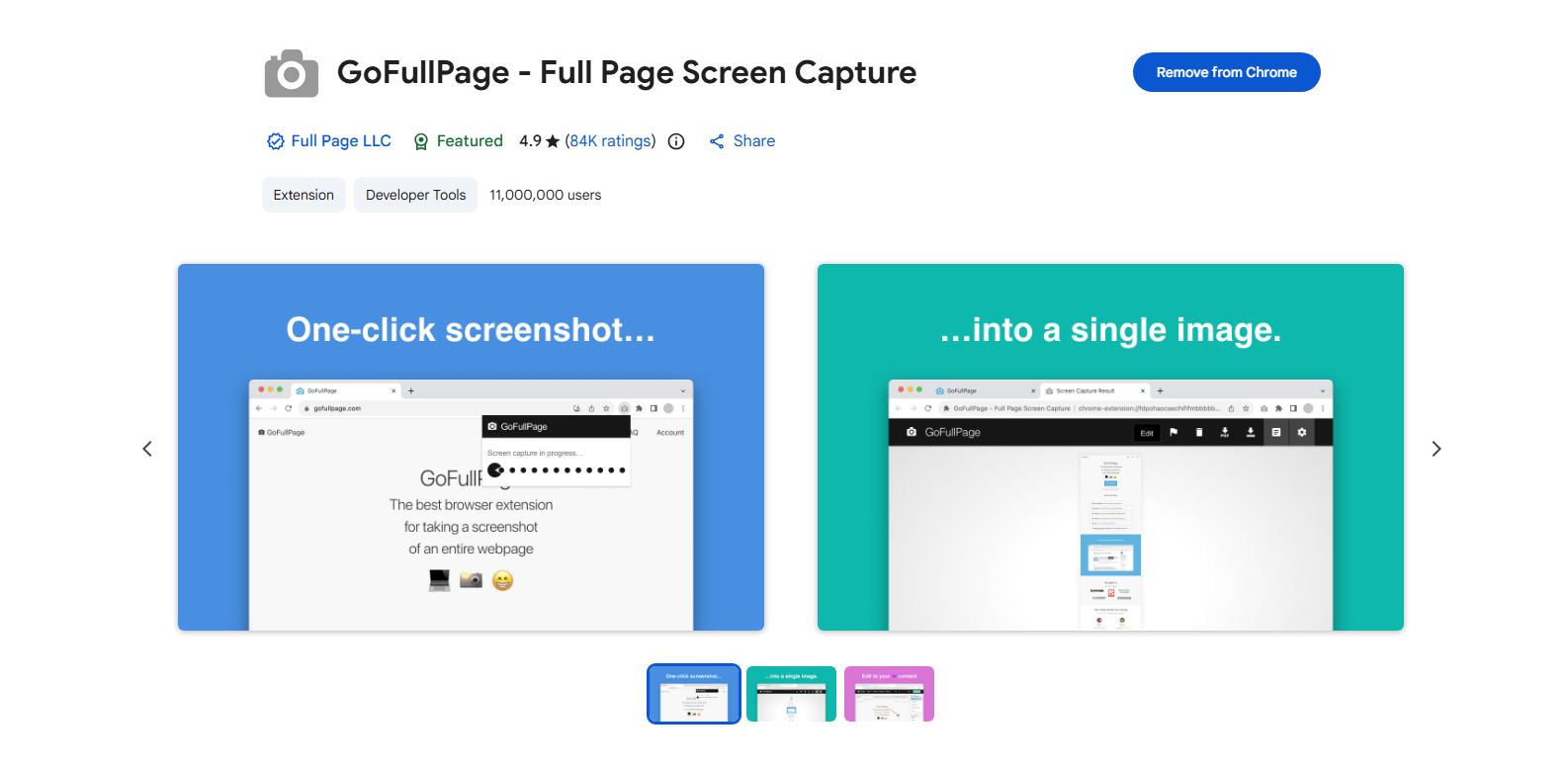
- 从浏览器扩展商店安装像 GoFullPage 这样的页面保存扩展程序。
- 打开你想下载的 Facebook 页面,然后点击扩展程序图标。
- 选择所需的导出格式并保存生成的文件。
优点:
- 安装和使用都很方便。
- 页面渲染效果优于浏览器保存功能。
- 支持多种导出格式。
- 有些扩展程序可以将整个页面保存到单个文件中。
缺点:
- 部分功能需要付费版本才能使用。
- 结果会因 Facebook 页面结构而异。
- 页面过大可能会导致性能问题。
- 动态内容可能仍然会被错过。
扩展程序提供了一种介于手动保存和专用软件之间的有效折衷方案。
5. 截取完整的Facebook页面屏幕截图
如果保持 Facebook 页面的视觉效果比保持功能更重要,那么全页面截图可能是一个极佳的解决方案。
现代浏览器支持将整个网页截取为图像。
Chrome 浏览器中的步骤:
- 打开 Facebook 页面并按 F12 打开开发者工具。
- 按 Ctrl + Shift + P 然后输入 截取全尺寸屏幕截图 。
- 选择命令并等待屏幕截图生成。
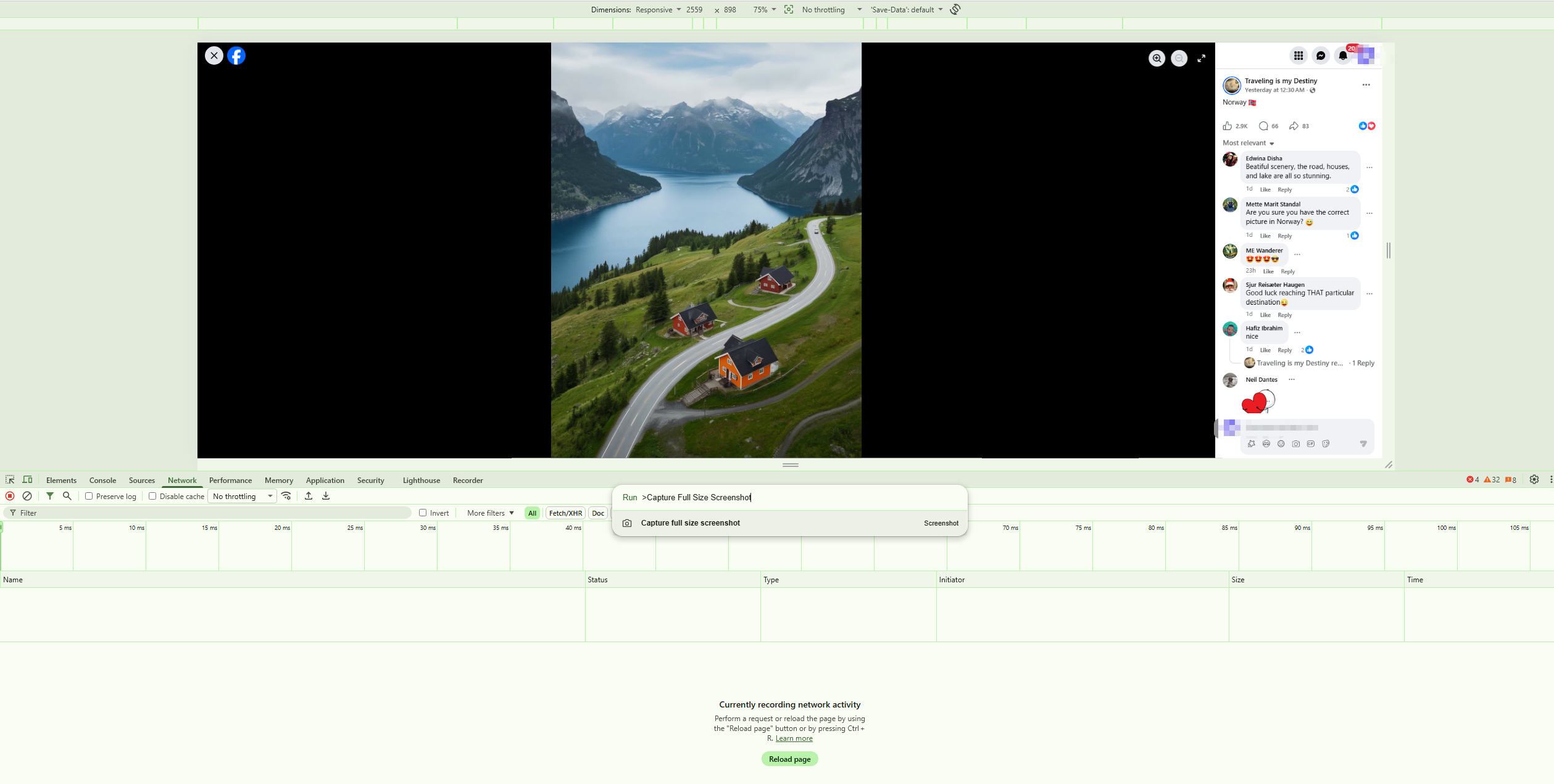
浏览器会保存该页面的完整图像。
优点 :
- 完全保留页面外观。
- 快速简便。
- 非常适合用于视觉存档。
- 无需额外软件。
缺点:
- 生成大型图像文件。
- 文本不易编辑。
- 链接和视频均无法播放。
- 不适合搜索或整理内容。
全页截图对于文档记录和存档保存尤其有用。
6. 结论
下载 Facebook 页面可以帮助您保存有价值的内容,以便离线访问、研究或存档。虽然将页面保存为 HTML、导出为 PDF、使用浏览器扩展程序以及截取全页屏幕截图等方法可以满足基本需求,但处理复杂或内容丰富的 Facebook 页面时,这些方法往往存在局限性。
为了获得更可靠、更高效的解决方案,我们推荐使用 PageCat。它具备全页抓取、批量处理、无广告阅读模式、内容搜索和文件夹管理等功能。 页面猫 让您能够轻松地按照自己的需要保存和管理 Facebook 页面。