
Bunkr 相册可以包含大量视频、图片和其他媒体文件。如果您只需要一两个文件,单独下载相对简单。但是,保存整个相册很快就会让人感到沮丧,因为手动打开和下载每个文件需要花费大量时间和精力。
幸运的是,有多种工具可以帮助您更高效地下载多个 Bunkr 视频和图片。在本指南中,我们将介绍三种不同的方法,帮助您下载 Bunkr 相册中的所有视频和图片,并推荐最佳方案。
1. 如何下载Bunkr专辑中的所有视频?
如果一个专辑包含很多视频,手动下载每个视频会非常耗时。以下三种方法可以简化这个过程。
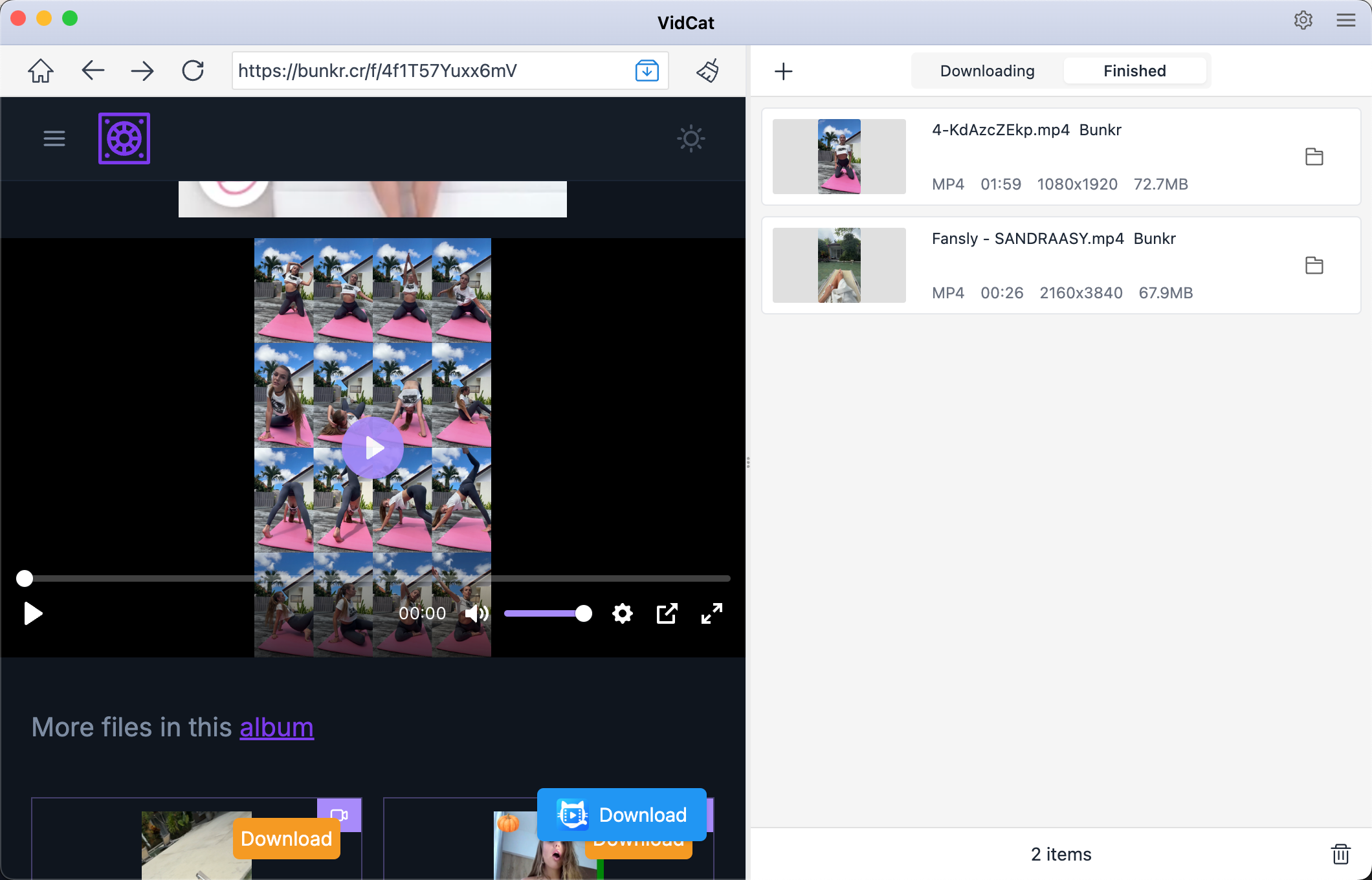
1.1 最佳推荐 Bunrkr 视频下载器 – VidCat
视频猫 如果您主要目标是高效下载多个 Bunkr 视频,那么推荐使用专用下载器。与反复打开单个视频页面相比,专用下载器可以提供更集中的工作流程。
VidCat 可用于:
- 批量下载多个 Bunrkr 视频。
- 从 Bunkr 页面或多个 Bunkr 视频 URL 下载。
- 提取 Bunrkr 视频,最高可达 8K 画质。
- 以流行的 MP4 及更多格式输出 Bunrkr 视频。
如何使用 VidCat 下载所有 Bunkr 视频:
- 从官方网站下载 VidCat,安装并启动它,然后设置首选下载选项。
- 在 VidCat 中打开包含视频的 Bunkr 相册,然后播放视频开始下载,并允许 VidCat 处理队列。
- 重复上述步骤,添加更多 Bunkr 视频,构建您的 Bunkr 视频收藏。
1.2 使用视频下载器扩展程序下载 Bunrkr 视频
浏览器扩展程序是另一种从 Buncr 页面下载视频的便捷方式。常用的扩展程序包括: MPMux 视频下载器 和 专业视频下载器 这些扩展程序通常用于检测网页上的可下载媒体。一篇专门针对 Bunkr 的教程也列出了这些扩展程序,作为 Bunkr 视频下载的可能方法。
步骤:
- 安装一款与您的浏览器兼容的信誉良好的视频下载器扩展程序,例如 Video Downloader MPMux。
- 打开 Bunkr 相册,等待页面和视频加载完毕。
- 点击扩展程序图标,查看检测到的媒体文件。
- 选择要保存的视频并开始下载。
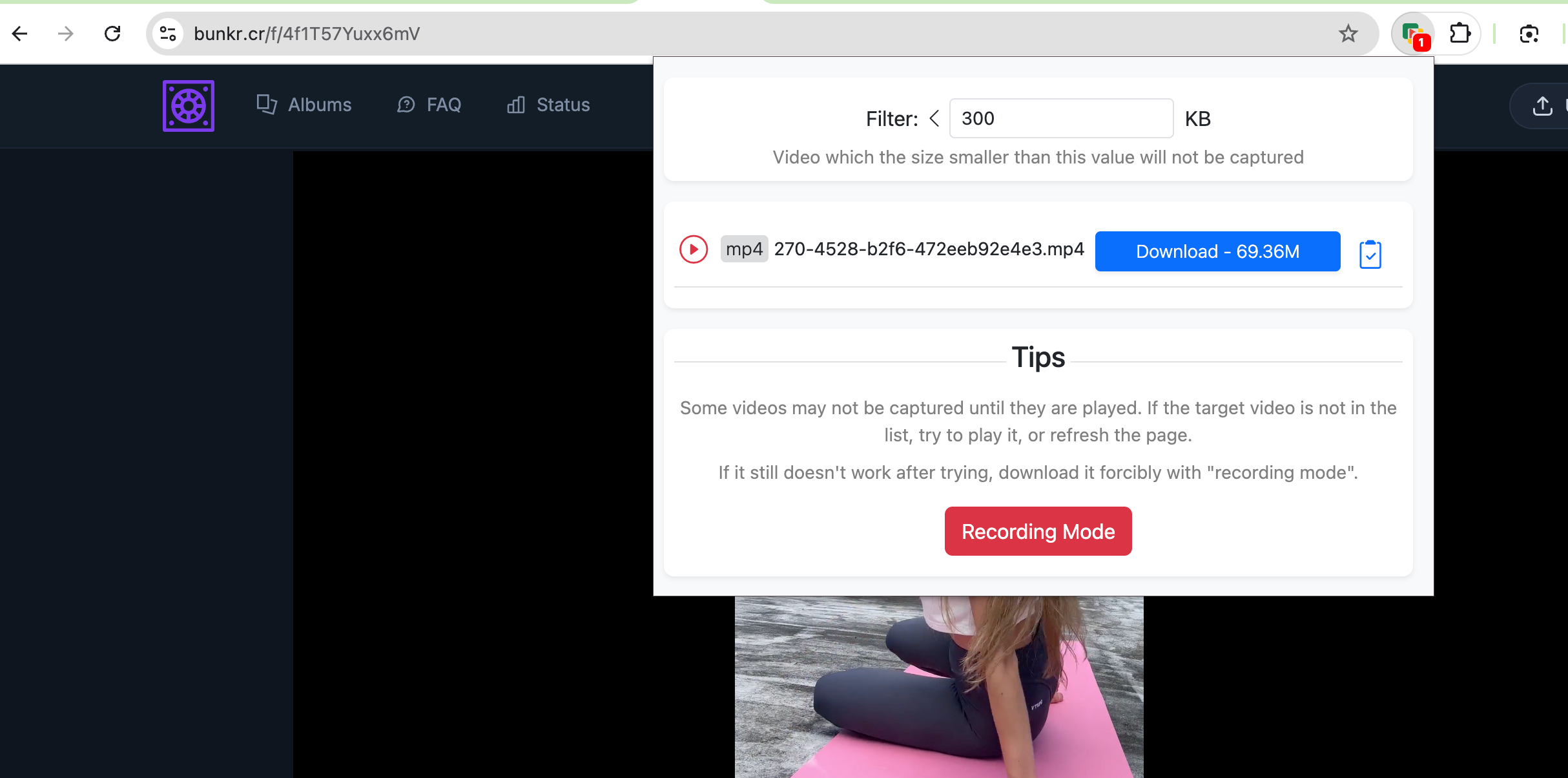
主要优势在于便捷性:所有操作都在浏览器内完成。缺点是扩展程序未必能检测到所有视频,尤其是在媒体文件动态加载或通过扩展程序无法识别的系统传输时。
1.3 使用在线 Bunkr 视频下载器下载 Bunkr 视频
如果您不想安装软件,在线下载器会很有用。例如: 文件抓取 支持 Bunkr 专辑 URL,并描述用户粘贴 Bunkr URL 以获取可下载链接的工作流程。
步骤:
- 打开 Bunkr 专辑或视频页面并复制其 URL。
- 前往像 filegrab.net 这样的在线 Bunkr 下载器,然后将复制的 URL 粘贴到其下载字段中。
- 点击下载或分析按钮,等待服务识别可用文件。
- 选择所需的视频,并将 Bunrkr 视频保存到您的计算机。
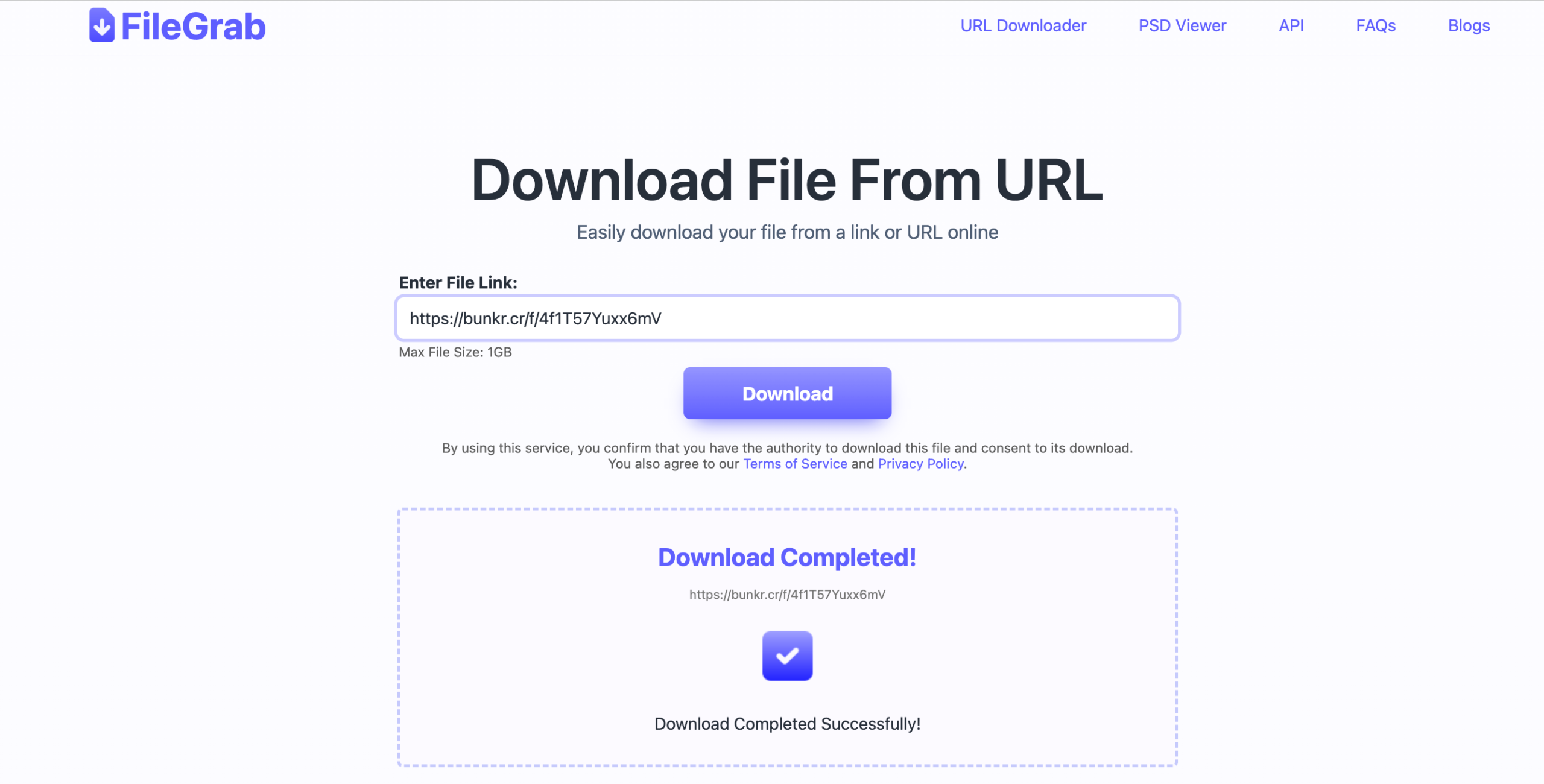
在线工具虽然方便偶尔下载,但可能会有文件大小、流量或批量大小的限制。此外,当 Bunkr 的基础设施发生变化时,这些工具的兼容性也可能随之改变。
2. 如何下载 Bunrkr 相册中的所有图片?
手动下载数百张图片比下载视频还要繁琐。批量图片下载器可以扫描网页,并提供多张图片供用户选择。
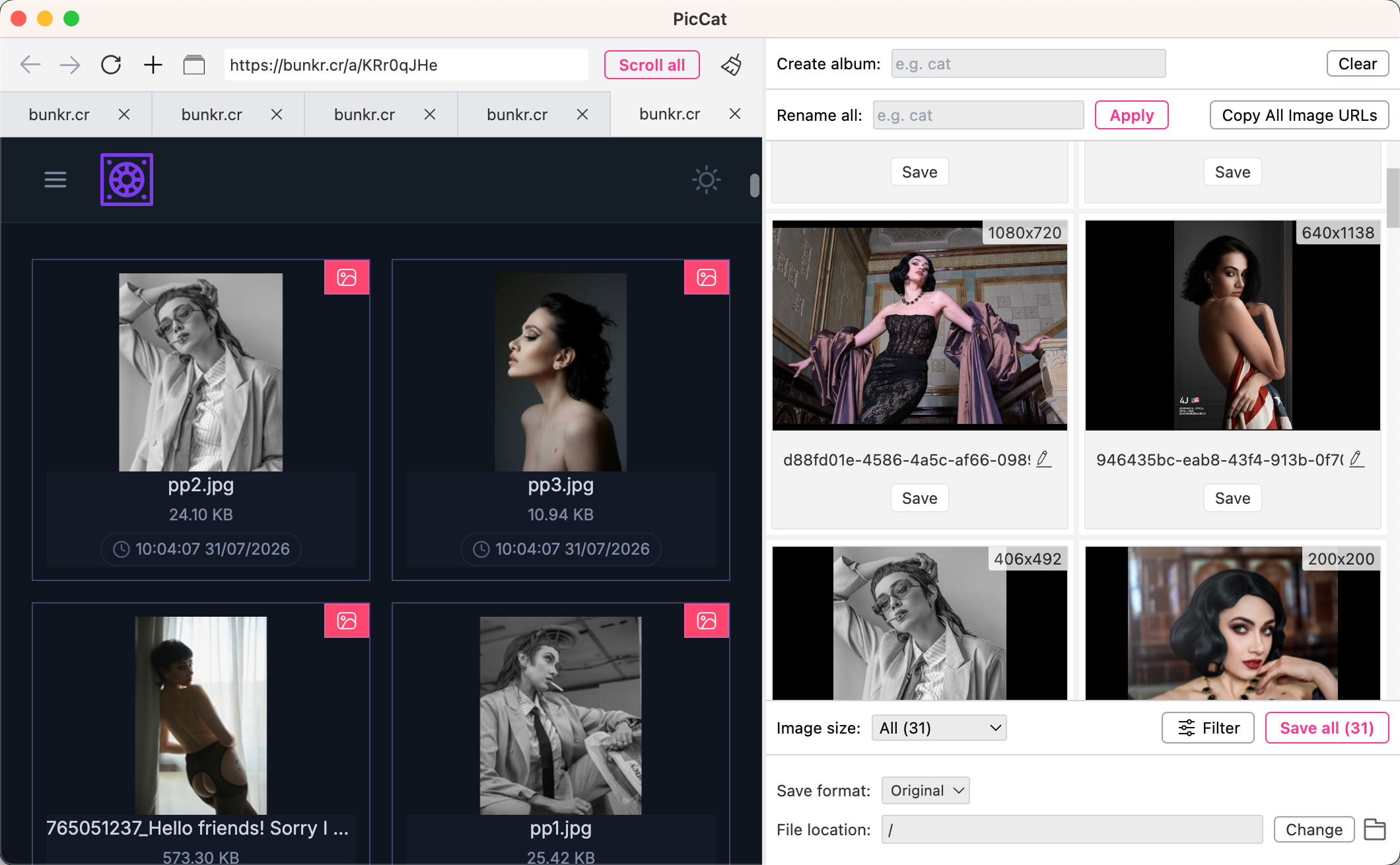
2.1 最佳推荐 Bunrkr 图片下载器 – PicCat
对于 Bunker 图片集, PicCat 是推荐的选择。它的主要优势在于其工作流程是围绕查找和下载多张图片而设计的,而不是逐张保存图片。
PicCat 可用于:
- 支持所有图片托管网站,包括 Bunkr。
- 从 Bunrk 页面提取所有原始质量的图片。
- 按尺寸和类型筛选所需的 Buncr 图片。
- 批量下载选定的图片,格式包括常用的PNG/JPG/WebP或原始格式。
如何使用 PicCat 下载所有 Bunrkr 图片:
- 请在电脑上安装 PicCat 并启动它。
- 在 PicCat 中访问 Bunkr 相册,滚动页面,以便 PicCat 分析网页并识别可用图像。
- 您可以选择下载单个图片,也可以选择下载整个图片集。
- 开始批量下载,等待 PicCat 完成对所选图片的处理。
2.2 使用图像下载器扩展程序下载 Bunker 图片
浏览器扩展程序是另一种收集图片的简便方法。常用的选择包括: 图片下载器 HImage 和 批量图像下载器 。
步骤:
- 安装类似 HImage 的图片下载器扩展程序。
- 打开 Bunkr 相册,滚动浏览相册,等待图片加载完毕。
- 点击扩展程序,让它扫描当前网页。
- 选择您想要的图片,并将它们下载到您选择的文件夹中。
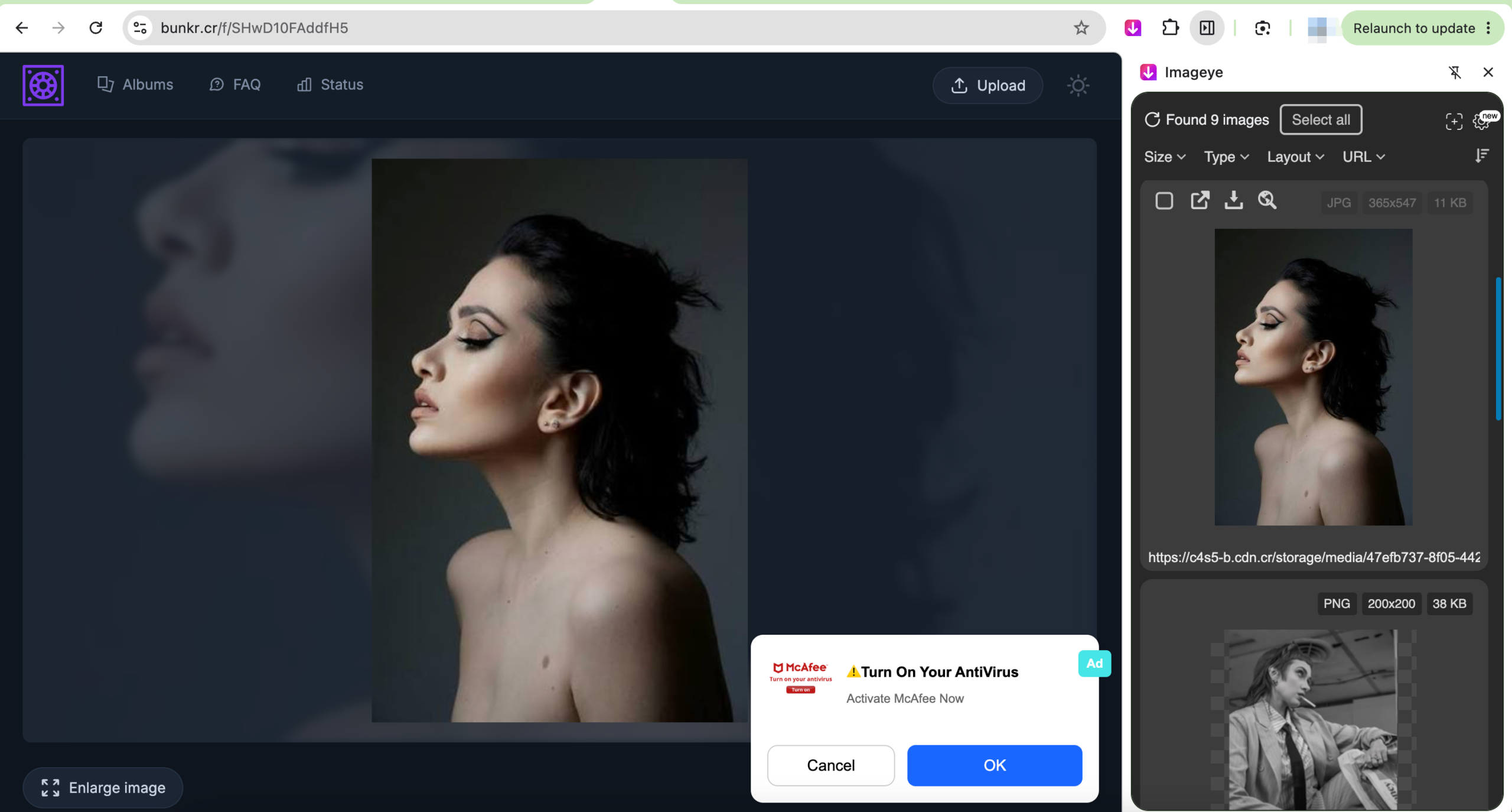
一个局限性在于,某些扩展程序只能获取页面上当前显示的图片。因此,它们可能检测到的是缩略图而非原始文件。Chrome 的图片下载器文档特别警告说,下载的图片有时可能是原图的缩小版本。
2.3 使用在线图片下载器下载 Bunkr 图片
如果您只是偶尔需要下载图片,在线图片下载器可以省去安装扩展程序或桌面应用程序的麻烦。
服务例如 图像提取器 和 IMG下载器 通过允许用户将支持的媒体 URL 粘贴到他们的网站上,来推广在线图片下载服务。
步骤:
- 复制 Bunkr 图片或相册 URL,然后打开兼容的在线图片下载器(如 extract.pics)并粘贴 URL。
- 点击网站的下载或分析按钮,等待图像被检测到。
- 选择所需的图片并下载结果。
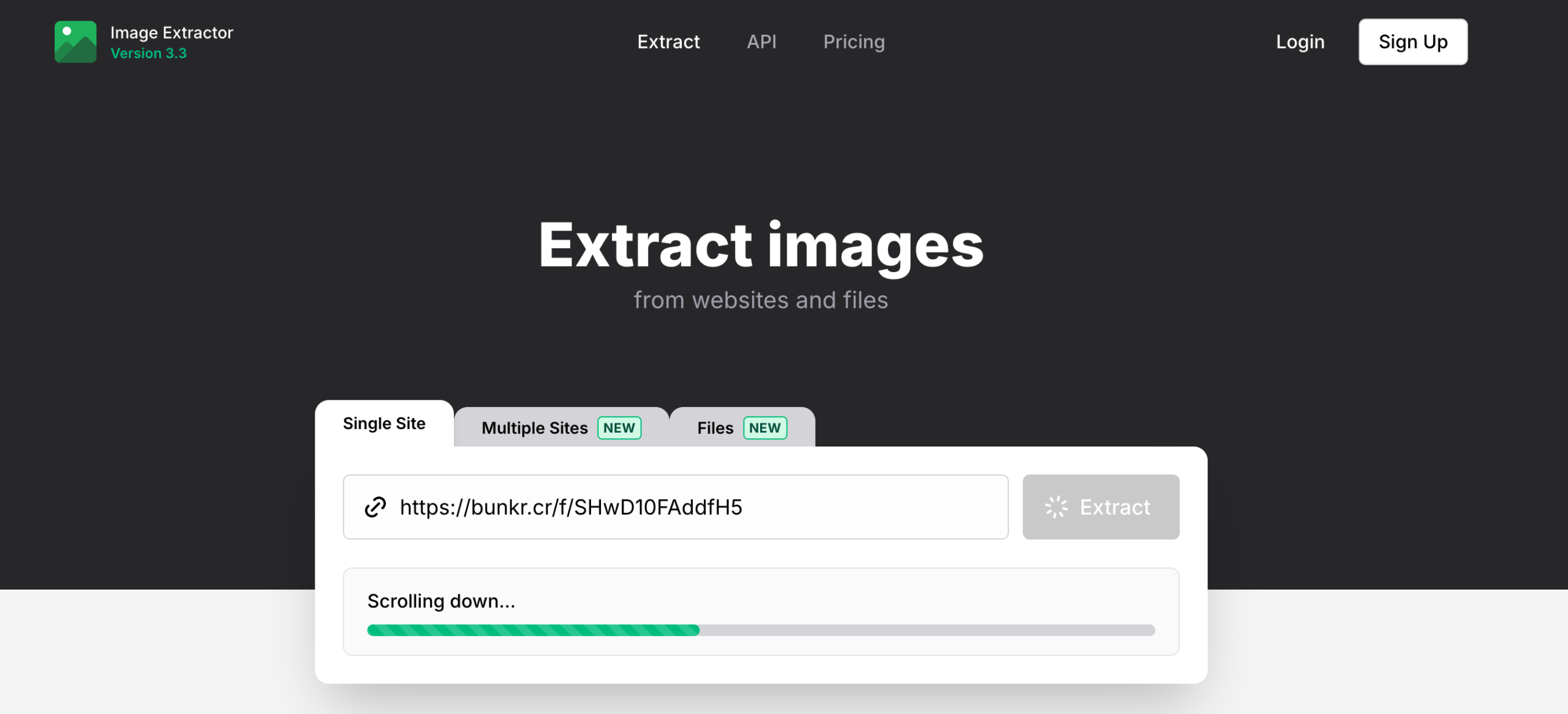
在线服务虽然方便,但对完整 Bunkr 相册的支持情况可能有所不同。如果某个在线工具只接受单个图片 URL,你就需要分别处理文件,这大大降低了批量下载的意义。
3. 结论
使用合适的工具从 Bunkr 相册下载所有视频和图片可以节省大量时间。浏览器扩展程序适合较小的收藏集,而在线下载器则适合偶尔使用,无需安装软件。
但是,如果你经常下载整张专辑, 视频猫 和 PicCat 推荐使用 VidCat 和 PicCat。VidCat 提供专门的工作流程来处理多个 Bunkr 视频,而 PicCat 更适合管理大量图片。专用工具可以使批量下载更加有序,并减少单独保存文件的重复性工作。