
StripChat 允许用户观看实时摄像头表演并通过实时直播与表演者互动。如果您想稍后重温某个直播,您可能会纠结于屏幕录制还是直接下载视频才是更好的选择。屏幕录制会在播放时捕捉内容,而视频下载器则可以保存支持的媒体文件,无需实时播放。每种方法都有其自身的优势、局限性和要求。在本指南中,我们将探讨如何录制和下载 StripChat 摄像头视频,比较常用的工具和方法,并帮助您选择最适合您需求的方案。
1. 如何录制 StripChat 摄像头视频
屏幕录制是一种简单直接的录制浏览器内容的方式。它不会获取原始视频文件,而是在播放过程中同时录制屏幕和音频。但是,录制质量可能取决于您的显示器分辨率、系统性能和录制设置。
您可以考虑使用几种类型的屏幕录制软件。
1.1 电脑屏幕录像机
桌面录制软件通常更适合长时间录制,并提供对视频质量和音频设置的更多控制选项。常用软件包括:
- OBS Studio :一款免费的开源屏幕录制软件,支持自定义录制区域、音频源和视频设置。
- ShareX :一款轻量级的 Windows 屏幕截图工具,具有屏幕录制功能,适用于较短的屏幕截图。
- Swyshare Recordit 一款简单的桌面录制应用程序,提供可自定义的录制设置和视频编辑功能。
1.2 在线屏幕录制
在线屏幕录制工具允许用户无需安装完整的桌面应用程序即可录制浏览器活动。它们方便用户进行偶尔的录制和快速操作。
热门选项包括:
- Recordcast 一款基于浏览器的屏幕录制工具,具备基本的录制和编辑功能。
- 屏幕应用程序 一款支持浏览器和屏幕截图的在线屏幕录制工具。
- 沃特斯 另一个基于网络的工具,允许用户录制屏幕和编辑视频。
1.3 屏幕录制浏览器扩展程序
浏览器扩展程序提供了另一种便捷的浏览器活动捕获方式。它们通常易于安装,并且在您只需要录制浏览器标签页或选定的屏幕区域时非常有用。
一些热门选择包括:
- 织布机 :一款基于浏览器的录制扩展程序,旨在捕获屏幕、浏览器标签页和麦克风音频。
- Screencastify 一款支持屏幕和摄像头录制的 Chrome 扩展程序。
- 超棒的屏幕截图和屏幕录制器 一款提供屏幕截图和屏幕录制功能的浏览器扩展程序。
1.4 录制 StripChat 摄像头视频的步骤
具体步骤取决于您选择的录音机,但大多数工具都遵循类似的流程:
- 选择一款可靠且易于使用的屏幕录制软件,例如 Swyshare Recordit 然后配置录制设置。
- 打开你想录制的 StripChat 摄像头视频,并确保视频和音频都能正常工作。
- 设置录制区域,然后使用录制器的控件开始录制屏幕。
- 录制完成后,将生成的视频保存到您的电脑中。
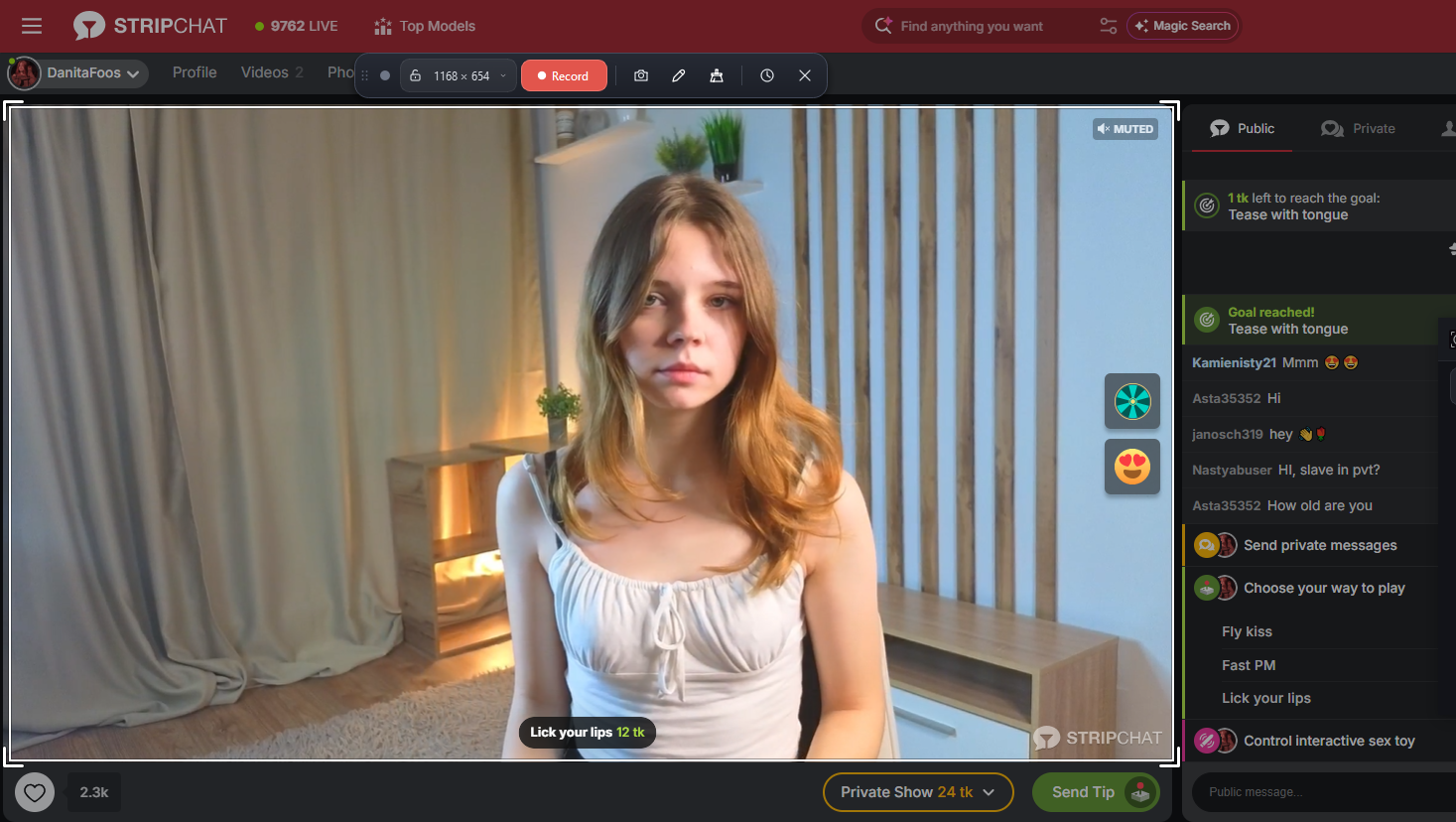
屏幕录制相对简单,但也存在一些局限性。它会实时录制屏幕内容,因此您必须等待内容播放完毕。长时间录制也会占用大量存储空间,而且通知或其他屏幕活动可能会影响最终的视频质量。
2. 如何下载 StripChat 摄像头视频?
如果您更喜欢下载支持的视频文件而不是实时录制广播,那么专用的视频下载器可能是一个更方便的选择。 视频猫 是一款由 CatParse 开发的桌面视频下载器。它通过 URL 分析或其内置浏览器,帮助用户检测、下载和管理来自支持网站的视频和直播摄像头。
与屏幕录制(即在播放时捕获视频)不同,VidCat 可以检索可用的可下载媒体,而无需您录制整个播放过程。
VidCat的主要功能:
- 可从超过 10,000 个支持的网站下载。
- 批量下载多个视频、音频文件、实时摄像头画面和播放列表。
- 支持多种视频和音频格式,如MP4、MKV和MP3。
- 下载原始来源支持的最高画质视频。
- 直接在软件内浏览和检测可用媒体。
使用 VidCat 下载 StipChat 视频的步骤:
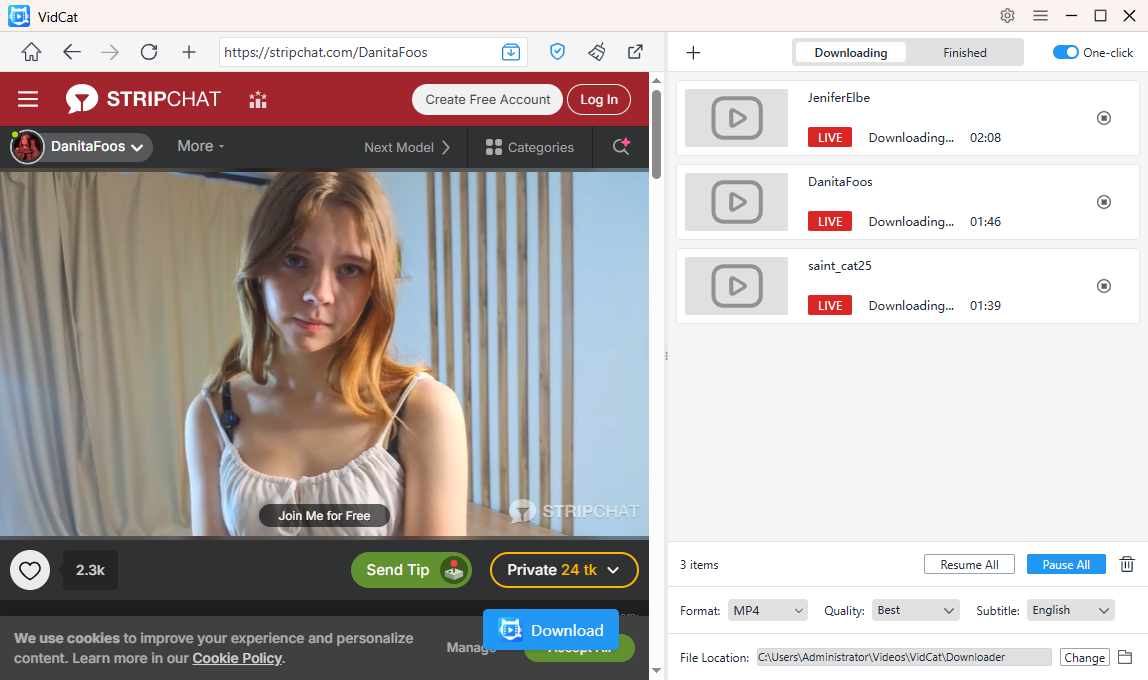
- 下载与您的 Windows PC 或 Mac 兼容的 VidCat 版本,然后安装并启动该软件。
- 使用 VidCat 的内置浏览器打开并启动 StripChat 直播摄像头,然后选择可用的视频格式和分辨率。
- 点击下载选项,将实时视频添加到任务队列,然后等待该过程完成。
- 您还可以直接收集所有 StripChat 直播的 URL,将它们粘贴到 VidCat 中,然后开始批量下载。
- 打开“已完成”部分,查找已完成的下载并访问输出文件夹。
3. StripChat 录制与下载:哪种方法更好?
| 比较 | 屏幕录制 | 视频下载 |
|---|---|---|
| 方法 | 实时截屏 | 保存可用的媒体文件 |
| 速度 | 需要实时播放 | 通常更快 |
| 视频质量 | 取决于录制设置 | 取决于信号源质量 |
| 方便 | 需要手动记录 | 下载过程简单 |
| 最适合 | 捕获已授权的实时内容 | 保存支持的视频和播放列表 |
4. 结论
录制和下载是保存 StripChat 摄像头视频的两种实用方法,各有优势。屏幕录制可用于在播放过程中捕捉已授权的内容,而视频下载则提供了一种更快更便捷的方式,无需等待整个直播结束即可保存支持的媒体文件。
如果您正在寻找更高效的视频下载管理方式,VidCat 值得一试。它支持超过 10,000 个网站,可批量下载视频、音频、直播摄像头和播放列表,支持多种输出格式,并提供最佳的视频质量。凭借其内置浏览器和便捷的下载管理功能,VidCat 让保存支持的在线媒体文件变得更加轻松。 视频猫 尝试一下,体验更流畅的视频下载流程!